
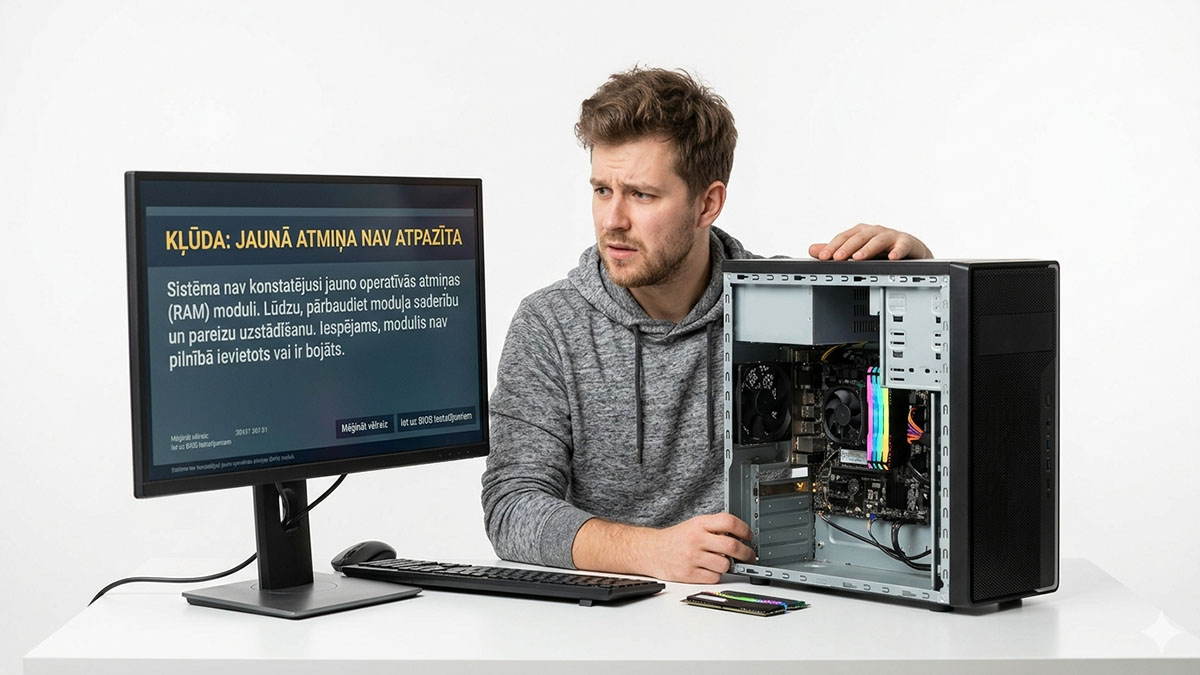
Operatīvās atmiņas jeb RAM papildināšana ir viens no lētākajiem un efektīvākajiem veidiem, kā paātrināt sava datora darbību. Tas šķiet tik vienkārši – nopērc moduli, iespraud to brīvajā vietā un baudi lielāku ātrumu. Tomēr realitātē daudzi lietotāji saskaras ar situāciju, kad pēc datora ieslēgšanas nekas nav mainījies vai, vēl ļaunāk, dators vispār nesāk darboties. Ja tavs dators neatpazīst jauno RAM moduli, nekrīti panikā. Šī ir izplatīta problēma, kurai lielākoties ir loģisks un viegli novēršams cēlonis. Šajā rakstā mēs izskatīsim visus iespējamos iemeslus un soļus, lai tavs jaunais pirkums beidzot sāktu strādāt tavā labā.
Pirmais un visbiežākais iemesls, kāpēc rodas šāda problēma, ir pavisam vienkāršs – modulis nav līdz galam iesprausts ligzdā. RAM ligzdas ir veidotas tā, lai tās turētu atmiņu ļoti cieši, un reizēm ir nepieciešams nedaudz lielāks spēks, nekā sākumā šķiet. Ja tu neredzi, ka sānu stiprinājumi (klipši) ir automātiski aizvērušies, tas nozīmē, ka kontakts nav izveidots. Pat milimetra nobīde var izraisīt to, ka sistēma moduli neredz. Risinājums šeit ir vienkāršs: izslēdz datoru, atvieno strāvas vadu, izņem RAM moduli un mēģini to ielikt vēlreiz, spiežot vienmērīgi uz abiem galiem, līdz atskan raksturīgs klikšķis.
Nākamais solis, ja fiziskais savienojums šķiet pareizs, ir pārbaudīt moduļu saderību. Ne visi RAM moduļi ir vienādi. Pat ja tie izskatās līdzīgi, tie var atšķirties pēc paaudzes (DDR3, DDR4 vai modernais DDR5), frekvences (MHz) un sprieguma. Ja tavs dators neatpazīst jauno RAM moduli, pārliecinies, vai tava mātesplate vispār atbalsta konkrēto frekvenci vai apjomu. Dažreiz vecākas mātesplates nespēj apstrādāt lielas ietilpības moduļus, piemēram, 16GB vienā slotā, pat ja kopējais atbalstītais apjoms ir lielāks. Šādos gadījumos vienīgais risinājums ir moduļa maiņa pret tādu, kas ir saderīgs ar tavas sistēmas specifikāciju.
Svarīgi ir pieminēt arī mātesplates BIOS iestatījumus. BIOS ir pirmā programma, kas “satiek” aparatūru pirms Windows ielādes. Reizēm BIOS iestatījumi ir “iestrēguši” pie vecajiem atmiņas parametriem, un jaunais modulis rada konfliktu. Lai to novērstu, vari mēģināt atiestatīt BIOS iestatījumus uz noklusējuma vērtībām (Load Optimized Defaults). Dažreiz palīdz arī BIOS atjaunināšana uz jaunāko versiju, jo ražotāji bieži izlaiž labojumus tieši atmiņas saderības uzlabošanai. Ja dators ieslēdzas, bet rāda veco operatīvās atmiņas apjomu, BIOS iestatījumos vari manuāli pārbaudīt, vai visi sloti ir aktīvi.
Vēl viens tehnisks aspekts ir saistīts ar atmiņas kanāliem. Lielākā daļa mūsdienu mātesplašu izmanto divkanālu (Dual Channel) arhitektūru. Tas nozīmē, ka moduļi ir jāievieto noteiktās ligzdās (parasti 1. un 3. vai 2. un 4.), lai tie darbotos pareizi. Ja tu esi ielicis jauno moduli blakus esošajam neatbilstošā secībā, sistēma var kļūt nestabila vai vienkārši ignorēt jauno komponenti. Ieskaties savas mātesplates rokasgrāmatā, lai redzētu pareizo izvietojuma shēmu. Šis mazais sīkums bieži vien ir atbilde uz jautājumu, kāpēc jaunais papildinājums netiek uzrādīts.
Nedrīkst aizmirst arī par higiēnu un statisko elektrību. Putekļi RAM ligzdā ir klasisks traucēklis. Pat vismazākais putekļu krikums uz zeltītajiem kontaktiem var pārtraukt signālu. Pirms likšanas iekšā, vari uzmanīgi notīrīt moduļa kontaktus ar mīkstu dzēšgumiju un izpūst ligzdu ar saspiestu gaisu. Tāpat atceries, ka strādājot pie datora iekšienes, ir svarīgi sevi “iezemēt”, pieskaroties pie datora korpusa metāla daļas, lai statiskā izlāde nesabojātu jutīgās mikroshēmas. Reizēm tieši statiskā elektrība ir tā, kas sabojā moduli jau uzstādīšanas brīdī.
Gadās arī situācijas, kad vaina nav mātesplatē vai lietotājā, bet gan pašā modulī. Lai pārbaudītu, vai jaunais RAM modulis nav brāķis, pamēģini to ievietot vienu pašu (izņemot vecos moduļus) tajā slotā, kurā iepriekš strādāja vecā atmiņa. Ja dators ar jauno moduli neieslēdzas, bet ar veco strādā, pastāv liela iespēja, ka modulis ir bojāts un tas ir jāmaina pret citu. Šādas situācijas ir retas, jo ražotāji veic stingras pārbaudes, taču tas nav neiespējami. Pārliecinoties par šo, tu ietaupīsi laiku, nemēģinot labot to, kas ir fiziski saplīsis.
Interesants moments ir saistīts ar 32 bitu operētājsistēmām. Ja tu lieto ļoti vecu Windows versiju, kas ir 32 bitu (x86), sistēma neatpazīs vairāk par aptuveni 3.5 GB operatīvās atmiņas, pat ja tu būsi iebūvējis 16 GB vai 32 GB. Šādā gadījumā dators neatpazīst jauno RAM moduli nevis aparatūras dēļ, bet gan programmatūras ierobežojumu dēļ. Vienīgais risinājums ir pārinstalēt datoru uz 64 bitu (x64) operētājsistēmu, kas spēj strādāt ar milzīgiem atmiņas apjomiem. Mūsdienās tas ir standarts, bet vecākiem datoriem šis punkts joprojām var būt aktuāls.
Dažreiz pie vainas ir procesors. Operatīvās atmiņas kontrolieris mūsdienās atrodas tieši procesora iekšienē. Ja procesors ir nepareizi uzstādīts vai kāds no tā kontaktiem (kājiņām) ir nolocīts, tas var izraisīt to, ka viens vai vairāki atmiņas sloti pārstāj darboties. Šis ir sarežģītāks gadījums, kas prasa procesora izņemšanu un apskati, taču pirms tam ir vērts izmēģināt visus citus, vienkāršākos variantus. Ja atmiņas modulis strādā vienā slotā, bet nestrādā citā, vaina var būt tieši mātesplates celiņos vai procesora kontaktā.
Kā pēdējo līdzekli var izmantot “atmiņas apmācību” (Memory Training). Dažām modernām mātesplatēm nepieciešams laiks, lai pēc jaunas aparatūras pievienošanas to inicializētu. Pēc pirmās ieslēgšanas dators var vairākas reizes pats pārstartēties vai rādīt melnu ekrānu pat pāris minūtes. Neizslēdz to uzreiz! Dod datoram laiku “saprast”, ka tam ir pievienots kaut kas jauns. Ja pēc piecām minūtēm nekas nenotiek, tad gan jāsāk meklēt kļūda citur.
Nobeigumā jāsaka, ka vairumā gadījumu problēma ir atrisināma mājās bez profesionāļu palīdzības. Galvenais ir pacietība un metodiska pieeja – no vienkāršas moduļa pārlikšanas līdz BIOS iestatījumu pārbaudei. RAM uzlabošana joprojām ir viens no labākajiem veidiem, kā uzlabot datora lietošanas pieredzi, un nelielas tehniskas aizķeršanās nevajadzētu uztvert kā šķērsli. Ja esi pārliecinājies par saderību un pareizu uzstādīšanu, tavs dators drīz vien rādīs jaunos, iepriecinošos skaitļus atmiņas sadaļā un darbosies daudz veiklāk nekā iepriekš.