
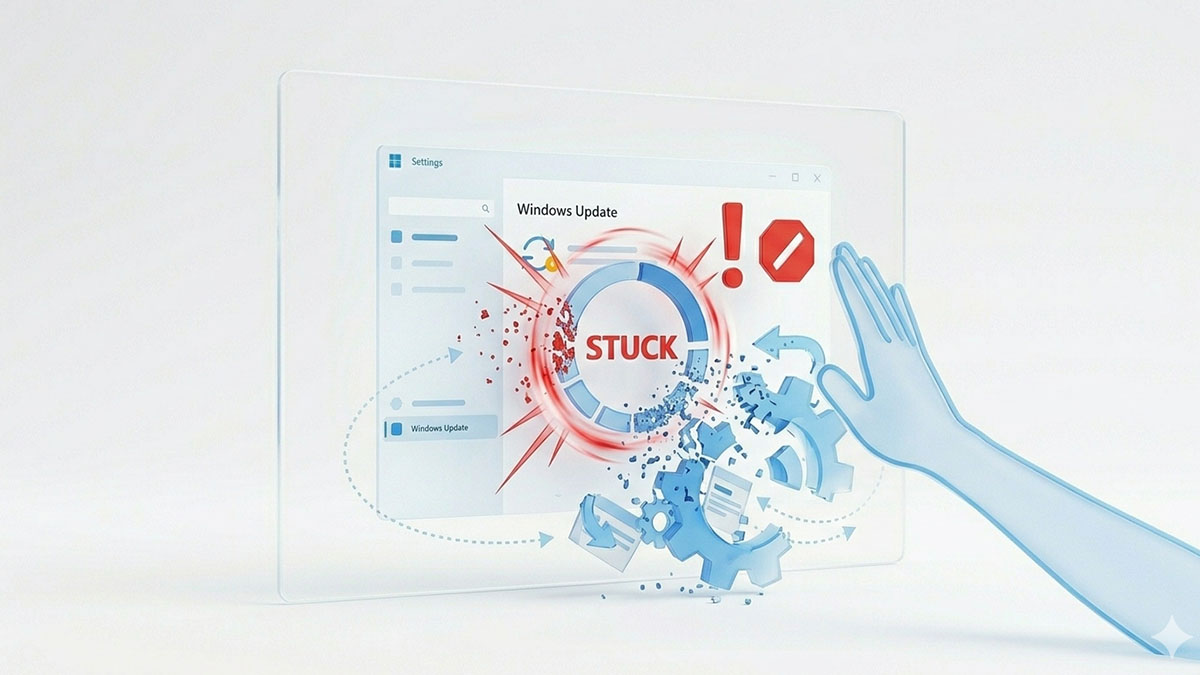
Mūsdienu tehnoloģiju pasaulē operētājsistēmas atjauninājumi ir kļuvuši par neatņemamu mūsu ikdienas sastāvdaļu. Tie ne tikai ievieš jaunas funkcijas un uzlabo vizuālo izskatu, bet, kas ir vēl svarīgāk, nodrošina kritiski svarīgus drošības ielāpus, kas pasargā mūsu datus no hakeriem un ļaunprogramatūras. Tomēr bieži vien lietotāji saskaras ar nepatīkamu situāciju, kad process apstājas pusceļā un parādās paziņojums, ka Windows 11 atjauninājums neinstalējas dēļ kļūdas. Šis raksts ir izstrādāts, lai palīdzētu jums saprast, kāpēc tas notiek, un sniegtu praktiskus, vienkāršā valodā saprotamus padomus, kā šo problēmu atrisināt pašiem, neiztērējot lielas summas datoru servisos.
Pirmais solis, saskaroties ar jebkuru tehnisku kļūmi, ir nepanikot. Windows 11 ir sarežģīta sistēma, un kļūdas atjaunināšanas procesā var rasties simtiem dažādu iemeslu dēļ – no nepietiekamas vietas diskā līdz pat nelieliem traucējumiem interneta savienojumā. Ja redzat mistiskus ciparu kodus, piemēram, 0x800f081f vai 0x80070002, ziniet, ka neesat vieni. Lielākā daļa šo problēmu ir atrisināmas, veicot dažas secīgas darbības sistēmas iestatījumos. Pirms ķeraties pie sarežģītākām metodēm, vienmēr ir vērts izmēģināt pašu vienkāršāko – datora restartēšanu. Reizēm sistēmas procesi “iestrēgst”, un vienkārša pārkraušana var atbrīvot nepieciešamos resursus, lai atjauninājums veiksmīgi pabeigtu savu darbu.
Viens no biežākajiem iemesliem, kāpēc Windows 11 atjauninājums neinstalējas dēļ kļūdas, ir saistīts ar nepietiekamu brīvo vietu cietajā diskā. Windows 11 atjauninājumi, īpaši lielie versiju uzlabojumi, pieprasa ievērojamu vietas daudzumu ne tikai pašu failu lejupielādei, bet arī to izpakošanai un pagaidu failu izveidei instalācijas procesā. Ja jūsu C: disks ir iekrāsojies sarkanā krāsā vai tajā palikuši tikai daži gigabaiti, sistēma automātiski pārtrauks atjaunināšanu, lai izvairītos no pilnīgas datora darbības apstāšanās. Ieteicams vienmēr uzturēt vismaz 20–30 GB brīvas vietas galvenajā diskā. To var viegli panākt, izmantojot “Storage Sense” rīku vai manuāli izdzēšot nevajadzīgus failus no “Downloads” mapes un iztukšojot atkritni.
Ja vieta diskā ir pietiekama, bet problēma saglabājas, nākamais loģiskais solis ir izmantot paša Microsoft iebūvēto diagnostikas rīku – Windows Update Troubleshooter. Šis rīks ir īpaši izstrādāts, lai automātiski skenētu sistēmu, atrastu izplatītākās kļūdas un mēģinātu tās labot bez lietotāja iejaukšanās. Lai to palaistu, dodieties uz Iestatījumiem, izvēlieties sadaļu “Sistēma”, tad “Traucējummeklēšana” un “Citi traucējummeklētāji”. Tur atradīsiet pogu “Run” blakus Windows Update. Bieži vien ar to pietiek, lai sistēma pati “saprastu”, kurā brīdī process ir nojucis, un restartētu atjaunināšanas pakalpojumus.
Gadījumos, kad automātiskie rīki nepalīdz, iespējams, ka problēmas sakne slēpjas bojātos Windows Update komponentu failos. Šī ir nedaudz tehniska, bet ļoti efektīva metode. Iedomājieties, ka atjauninājumu mape ir kā bibliotēka, kurā kāds ir sajaucis grāmatas. Lai bibliotēka atkal strādātu, tā ir jāsakārto. Windows operētājsistēmā visas lejupielādētās atjauninājumu pakotnes tiek glabātas mapē ar nosaukumu “SoftwareDistribution”. Ja kāds fails šajā mapē ir bojāts, sistēma atkal un atkal mēģinās to izmantot, un rezultāts vienmēr būs viens un tas pats – Windows 11 atjauninājums neinstalējas dēļ kļūdas. Šīs mapes satura izdzēšana (pēc attiecīgu servisu apturēšanas) liek Windows lejupielādēt visus failus no jauna, pilnīgi tīrus un nebojātus.
Svarīgi ir pieminēt arī trešo pušu programmatūru, īpaši antivīrusu programmas un ugunsmūrus. Lai gan šīs programmas mūs sargā, reizēm tās ir pārāk agresīvas un bloķē Windows Update serveru savienojumus, uzskatot tos par aizdomīgiem. Ja atjauninājums neinstalējas, mēģiniet uz brīdi atslēgt savu antivīrusu (neaizmirstiet to vēlāk ieslēgt atpakaļ!) un palaist atjaunināšanas procesu vēlreiz. Tāpat arī VPN pakalpojumi var radīt traucējumus, jo Windows Update serveri var neatpazīt jūsu atrašanās vietu vai uzskatīt savienojumu par nestabilu.
Vēl viens būtisks aspekts ir sistēmas failu integritāte. Windows ir tūkstošiem mazu failu, kas strādā kopā. Ja kāds no tiem ir pazudis vai ticis modificēts kļūdas dēļ, visa sistēma var kļūt nestabila. Šeit talkā nāk komandrindas rīki, piemēram, “sfc /scannow” un DISM komandas. Tie ir kā digitālie detektīvi, kas pārbauda katru sistēmas failu un, atrodas bojājumus, aizstāj tos ar oriģinālajām kopijām no Microsoft serveriem. Lietotājam tas prasa tikai ierakstīt dažas rindiņas “Command Prompt” logā, kas palaists ar administratora tiesībām, un pacietīgi pagaidīt, kamēr skenēšana beidzas.
Ja nekas no iepriekš minētā nepalīdz, var izmantot “smago artilēriju” – Windows 11 Installation Assistant. Tas ir atsevišķs rīks, ko var lejupielādēt no oficiālās Microsoft mājaslapas. Šī programma būtībā pārliek atjaunināšanas procesu uz saviem pleciem, apejot standarta Windows Update mehānismu. Tas ir īpaši noderīgi, ja pati Windows Update sistēma ir tik sabojāta, ka vairs nespēj sazināties ar serveriem. Šis rīks pārliecināsies, vai jūsu dators atbilst visām prasībām, un lejupielādēs jaunāko versiju tiešā veidā.
Nobeigumā jāsaka, ka situācija, kad Windows 11 atjauninājums neinstalējas dēļ kļūdas, ir risināma gandrīz 100% gadījumu. Galvenais ir sekot instrukcijām un nebaidīties mēģināt dažādas metodes. Regulāra datora apkope, nevajadzīgu failu dzēšana un sekošana līdzi sistēmas veselībai ievērojami samazinās šādu kļūdu iespējamību nākotnē. Atcerieties, ka atjaunināta sistēma ir ne tikai ātrāka un modernāka, bet arī drošāka vide jūsu darbam un izklaidei. Ja tomēr jūtaties nedroši par kādu no soļiem, vienmēr varat meklēt palīdzību pie speciālistiem vai uzdot jautājumus oficiālajos Microsoft forumos, kur kopiena bieži vien jau ir atradusi risinājumu tieši jūsu konkrētajam kļūdas kodam.
Datora lietošanai ir jābūt patīkamai pieredzei, un kļūmju novēršana ir daļa no mācīšanās procesa. Ar šīm zināšanām jūs tagad esat bruņoti, lai stātos pretī tehniskajiem izaicinājumiem un nodrošinātu, ka jūsu Windows 11 vide vienmēr ir aktuāla un funkcionāla. Tehnoloģijas ir radītas, lai mums palīdzētu, un pat tad, ja tās reizēm “paspītējas”, risinājums vienmēr ir rokas stiepiena attālumā. Sekojiet līdzi jaunumiem, veiciet rezerves kopijas saviem svarīgākajiem failiem un baudiet visas priekšrocības, ko sniedz mūsdienīga operētājsistēma.