
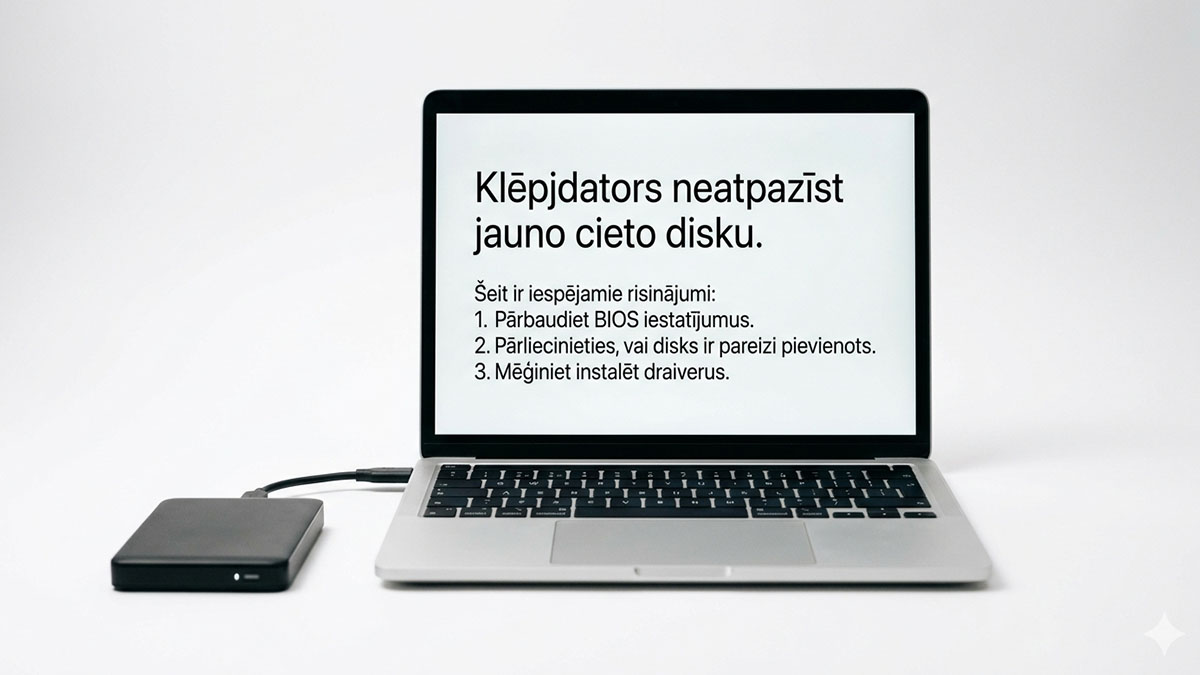
Iegādāties jaunu cieto disku savam klēpjdatoram ir viens no labākajiem veidiem, kā piešķirt ierīcei otro elpu. Neatkarīgi no tā, vai esat izvēlējies ietilpīgu HDD vai zibsnīgi ātru SSD, gaidītais rezultāts parasti ir ātrāka darbība un vairāk vietas failiem. Tomēr reizēm pēc diskdziņa fiziskas uzstādīšanas mūs sagaida nepatīkams pārsteigums – operētājsistēma vai BIOS ierīci vienkārši neredz. Šī situācija var radīt pamatīgu stresu, īpaši, ja neesat datortehnikas speciālists. Par laimi, lielākajā daļā gadījumu problēma nav aparatūras bojājumā, bet gan vienkāršos iestatījumos. Šajā rakstā mēs detalizēti izpētīsim, kāpēc rodas šādas situācijas un kāds ir labākais klēpjdators neatpazīst jauno cieto disku risinājums, lai jūs varētu pabeigt sava datora uzlabošanu bez liekiem izdevumiem par servisa pakalpojumiem.
Pirmais solis, kas jāsaprot ikvienam lietotājam, ir atšķirība starp diska fizisko savienojumu un programmatūras atpazīšanu. Ja disks ir jauns, tas bieži vien ir pilnīgi “tukšs” – tam nav piešķirta burtu zīme, tas nav inicializēts vai formatēts. Windows vidē tas nozīmē, ka disks neparādīsies sadaļā “This PC” (Šis dators) blakus jūsu galvenajam diskam. Daudzi lietotāji šajā brīdī sabīstas un domā, ka disks ir brāķis. Taču nesteidzieties nest to atpakaļ uz veikalu. Visbiežākais risinājums slēpjas Windows iebūvētajā rīkā “Disk Management” (Disku pārvaldība). Lai to atvērtu, ar peles labo pogu noklikšķiniet uz Start pogas un izvēlieties attiecīgo sadaļu. Ja disks tur parādās ar melnu joslu un uzrakstu “Unallocated” (Nepiešķirts), problēma ir gandrīz atrisināta. Jums tikai jānoklikšķina uz tā ar labo pogu, jāizvēlas “Initialize Disk” un pēc tam jāizveido jauns sējums (New Simple Volume). Sekojot vedņa norādījumiem un formatējot disku NTFS failu sistēmā, tas kļūs redzams un lietojams.
Tomēr, ko darīt, ja disks nav redzams pat Disku pārvaldības rīkā? Šādā gadījumā meklējamais klēpjdators neatpazīst jauno cieto disku risinājums ir jāmeklē BIOS vai UEFI iestatījumos. BIOS ir datora pamata programmatūra, kas sāk darboties vēl pirms Windows ielādes. Lai tajā iekļūtu, parasti tūlīt pēc datora ieslēgšanas vairākas reizes jānospiež F2, F10, Del vai Esc taustiņš (atkarībā no klēpjdatora modeļa). BIOS izvēlnē meklējiet sadaļu “Storage”, “SATA Configuration” vai “Main”. Ja disks šeit nav redzams, pastāv liela iespējamība, ka tas nav kārtīgi iesprausts ligzdā. Klēpjdatori ir kompakti, un SATA savienotāji var būt visai cieši vai, tieši otrādi, disks var nedaudz izslīdēt no vietas skrūvēšanas procesā. Izslēdziet datoru, atveriet vāku un vēlreiz pārbaudiet, vai kontakts ir stingrs. Reizēm pat milimetra nobīde var liegt sistēmai sazināties ar jauno komponenti.
Vēl viens tehnisks aspekts, kas var radīt galvassāpes, ir SATA režīmu nesaderība. BIOS iestatījumos bieži var atrast izvēli starp “AHCI” un “RAID” vai “IDE”. Jaunajiem SSD diskiem gandrīz vienmēr ir nepieciešams AHCI režīms. Ja jūsu klēpjdators ir vecāks un tas ir iestatīts uz IDE, tas var neatpazīt modernu SSD. Tāpat arī dažiem moderniem klēpjdatoriem noklusējuma režīms ir “VMD” vai “RAID On”, kas prasa specifiskus draiverus, lai Windows instalācijas laikā disks tiktu pamanīts. Ja mēģināt instalēt Windows uz jaunā diska un saņemat paziņojumu, ka disku nav, šis ir biežākais iemesls. Jums būs nepieciešams lejupielādēt “Intel Rapid Storage Technology” (IRST) draiveri ražotāja mājaslapā, iekopēt to instalācijas USB atmiņā un ielādēt brīdī, kad Windows prasa izvēlēties instalācijas vietu. Šāds klēpjdators neatpazīst jauno cieto disku risinājums bieži vien palīdz tieši jaunāko paaudžu Intel procesoru lietotājiem.
Nākamā lieta, kam jāpievērš uzmanība, ir failu sistēmas un partīciju tabulu tipi – GPT vai MBR. Vecāki datori izmantoja MBR (Master Boot Record), savukārt visi jaunie datori ar UEFI BIOS izmanto GPT (GUID Partition Table). Ja jūs mēģināt ielikt disku, kas iepriekš formatēts vecā datorā, jaunā klēpjdatorā, tas var rast konfliktus. Šādā situācijā vislabāk ir izmantot komandrindu (Command Prompt) instalācijas vidē, lietojot “diskpart” komandu, lai pilnībā notīrītu diska struktūru (izmantojot komandu ‘clean’) un konvertētu to uz nepieciešamo standartu. Atcerieties, ka šis process izdzēsīs visus datus uz diska, tāpēc esiet uzmanīgi un pārliecinieties, ka neizdzēšat nepareizo sējumu. Tīrs, inicializēts disks Windows sistēmai parasti nerada nekādas pretenzijas.
Runājot par fizisko saderību, jāatceras, ka ne visi diski ir vienādi. Ja esat iegādājies M.2 NVMe SSD, pārliecinieties, ka jūsu klēpjdatora ligzda atbalsta NVMe protokolu, nevis tikai vecāko SATA M.2 standartu. Lai gan ligzdas izskatās identiski, tās izmanto dažādus signālus. Ja ligzda ir tikai SATA, NVMe disks tajā vienkārši nedarbosies un nebūs redzams. Tas pats attiecas uz diska ietilpību – vecāki klēpjdatori (ražoti pirms 10 un vairāk gadiem) reizēm neprot “sagremot” diskus, kas lielāki par 2TB. Ja meklētais klēpjdators neatpazīst jauno cieto disku risinājums nav atrodams iestatījumos, vērts ieskatīties ierīces specifikācijā un pārliecināties par saderību. Reizēm BIOS atjauninājums (BIOS update) var atrisināt šīs ierobežojumu problēmas, pievienojot atbalstu jaunākām tehnoloģijām.
Nevar aizmirst arī par barošanas jautājumiem. Ja izmantojat ārējo cieto disku caur USB pāreju vai “caddy” (ierīci, ko ieliek DVD lasītāja vietā), disks var nesaņemt pietiekami daudz enerģijas, lai iegrieztos (ja tas ir mehāniskais HDD). SSD diski tērē mazāk enerģijas, tāpēc ar tiem šī problēma ir retāka. Tomēr, ja disks DVD vietā nav redzams, pārbaudiet vai BIOSā attiecīgais ports nav izslēgts (Disabled). Dažreiz drošības iestatījumi liedz izmantot papildu datu nesējus, un risinājums ir pavisam vienkāršs – aktivizēt portu iestatījumos. Tas ir biežs scenārijs korporatīvajos klēpjdatoros, kur datu drošība ir prioritāte.
Ja esat izmēģinājuši visu iepriekš minēto – pārbaudījuši fizisko kontaktu, inicializējuši disku Windows vidē, pielāgojuši BIOS režīmus un instalējuši nepieciešamos draiverus –, bet nekas joprojām nenotiek, pastāv neliela iespēja, ka disks vai pati pamatplate ir bojāta. Lai to pārbaudītu, labākais veids ir pieslēgt jauno disku pie cita datora vai izmantot ārējo USB adapteri. Ja disks citur darbojas, problēma ir jūsu klēpjdatora iestatījumos vai aparatūrā. Ja disks nedarbojas nekur, visticamāk, esat trāpījis uz rūpnīcas brāķi, un disks ir jāmaina pret jaunu. Galvenais ir saglabāt mieru un iet cauri šiem soļiem loģiski, sākot no vienkāršākā uz sarežģītāko.
Nobeigumā jāsaka, ka vairumā gadījumu klēpjdators neatpazīst jauno cieto disku risinājums aizņem vien piecas minūtes laika pie datora ekrāna, izmantojot Disku pārvaldības rīku. Datori kļūst arvien gudrāki, taču tie joprojām prasa cilvēka iejaukšanos, lai pareizi sagatavotu jaunas komponentes darbam. Neatkarīgi no tā, vai esat students, kurš vēlas vairāk vietas mācību materiāliem, vai spēlētājs, kurš alkst pēc ātrākām ielādēm, prasmīga diska sagatavošana ir svarīga iemaņa mūsdienu digitālajā pasaulē. Ceru, ka šis ceļvedis palīdzēja jums atrisināt radušos situāciju un jaunais cietais disks tagad strādā nevainojami.