
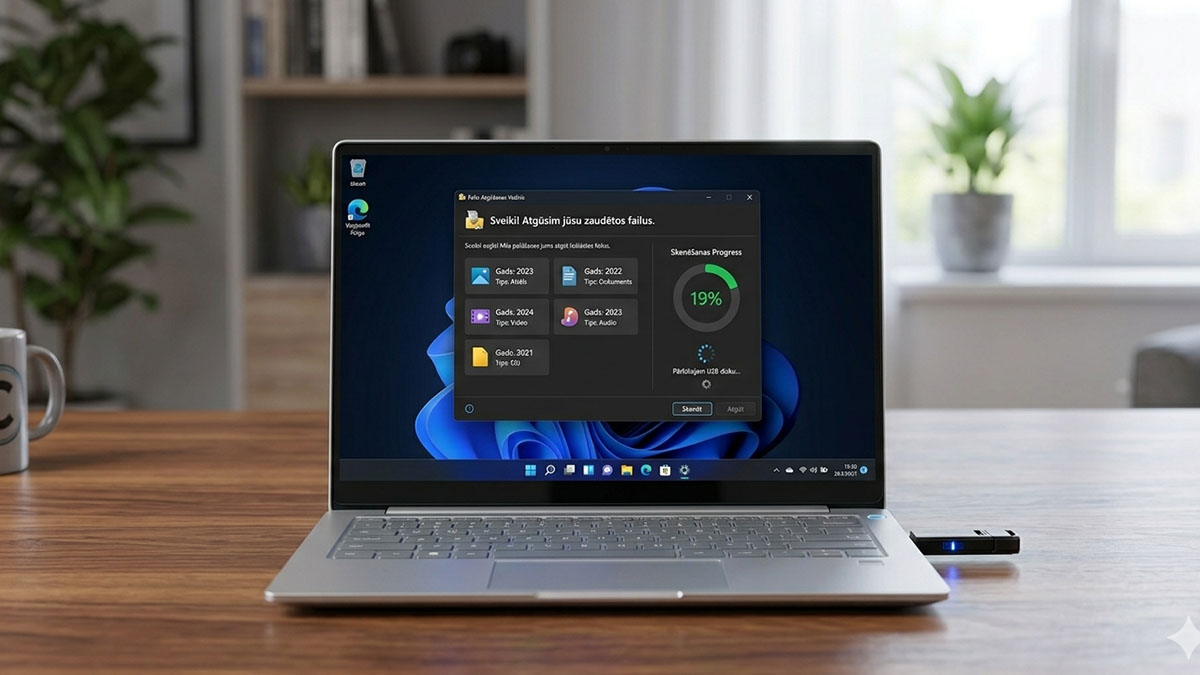
Mēs visi esam tur bijuši – tajā briesmīgajā sekundē, kad pirksts nejauši nospiež “Delete” taustiņu un svarīga darba prezentācija, gadiem krātas ģimenes fotogrāfijas vai mīļākā mūzikas izlase pazūd no ekrāna. Šī panikas sajūta, kad šķiet, ka viss ir neatgriezeniski zudis, ir pazīstama gandrīz ikvienam datora lietotājam. Taču pirms jūs sākat satraukties, ir svarīgi zināt, ka digitālajā pasaulē “izdzēsts” ne vienmēr nozīmē “pazudis uz visiem laikiem”. Patiesībā mūsdienu operētājsistēmas ir veidotas tā, lai sniegtu mums vairākas iespējas labot savas kļūdas. Ja jūs meklējat risinājumu, kā atgūt izdzēstos failus Windows 11, šis raksts būs jūsu ceļvedis mieram un veiksmīgai datu atgūšanai. Mēs apskatīsim gan vienkāršus iebūvētos rīkus, gan nedaudz sarežģītākas metodes, kas var palīdzēt pat šķietami bezcerīgās situācijās.
Pirmais un pats vienkāršākais solis, ko bieži vien aizmirstam lielā steigā, ir miskastes jeb “Recycle Bin” pārbaude. Windows 11 pēc noklusējuma visus izdzēstos failus pārvieto uz šo pagaidu krātuvi. Kamēr vien jūs neesat izmantojuši taustiņu kombināciju “Shift + Delete” vai manuāli iztukšojuši miskasti, jūsu faili tur mierīgi gaida. Atveriet miskasti, atrodiet vajadzīgo failu, nospiediet uz tā ar labo peles pogu un izvēlieties “Restore”. Fails uzreiz atgriezīsies savā sākotnējā vietā. Tas ir pirmais punkts jebkurā pamācībā par to, kā atgūt izdzēstos failus Windows 11, jo tas ir ātrākais un drošākais veids. Tomēr, ja fails tur nav atrodams, situācija kļūst nedaudz nopietnāka, bet joprojām risināma.
Ja miskaste ir tukša, nākamais solis ir vērsties pie “File History” jeb failu vēstures rīka. Šī ir lieliska funkcija, ko Microsoft ir iekļāvis savā operētājsistēmā, taču tai ir viens nosacījums – tai jābūt ieslēgtai jau pirms nelaimes gadījuma. Ja esat iepriekš konfigurējuši rezerves kopiju izveidi uz ārējā diska vai tīkla krātuves, failu atgūšana būs pavisam vienkārša. Jums jādodas uz vadības paneli, jāatrod sadaļa par failu vēsturi un jāizvēlas “Restore personal files”. Šeit jūs varat pārlūkot dažādas mapju versijas un atrast tieši to dokumenta variantu, kas jums nepieciešams. Šis rīks ir ļoti jaudīgs, jo tas ļauj atgriezt ne tikai nejauši izdzēstus failus, bet arī dokumentus, kurus esat pārrakstījuši ar nepareizu informāciju. Sapratne par to, kā atgūt izdzēstos failus Windows 11 ar failu vēstures palīdzību, ir būtiska ikvienam, kurš strādā ar svarīgiem datiem ikdienā.
Bet ko darīt, ja rezerves kopiju nav? Šeit palīgā nāk Microsoft oficiālais, bet nedaudz mazāk zināmais rīks – “Windows File Recovery”. Tas ir komandrindas rīks, ko var bez maksas lejupielādēt no Microsoft Store. Lai gan tas var šķist biedējošs lietotājiem, kuri nepatīk rakstīt kodus, tā efektivitāte ir pārsteidzoša. Šis rīks skenē jūsu disku un mēģina atrast datu pēdas, kuras operētājsistēma vēl nav pārrakstījusi ar jaunu informāciju. Ir svarīgi atcerēties vienu zelta likumu: tiklīdz saprotat, ka esat izdzēsuši kaut ko svarīgu, nekavējoties pārtrauciet lietot datoru vai konkrēto disku. Katra jauna darbība, faila lejupielāde vai pat tīmekļa pārlūkošana var aizņemt to vietu diskā, kurā iepriekš atradās jūsu izdzēstais fails, padarot tā atgūšanu neiespējamu. Zinot, kā atgūt izdzēstos failus Windows 11, izmantojot specializētu programmatūru, jūs ievērojami palielināt savas izredzes uz panākumiem.
Papildus oficiālajiem rīkiem pastāv arī daudzas trešo pušu programmas, kas ir izveidotas ar vienu mērķi – datu glābšana. Tādas programmas kā “Recuva”, “EaseUS” vai “PhotoRec” piedāvā lietotājam draudzīgus interfeisus, kas soli pa solim ved cauri skenēšanas procesam. Lielākā daļa no tām piedāvā “Deep Scan” jeb dziļo skenēšanu, kas rūpīgi pārbauda katru diska sektoru. Tas var aizņemt vairākas stundas, atkarībā no diska izmēra, taču rezultāti bieži vien ir tā vērti. Meklējot veidus, kā atgūt izdzēstos failus Windows 11, ir vērts apsvērt šīs programmas, jo tās bieži vien spēj atrast failus pat pēc diska formatēšanas vai partitions bojājumiem. Tomēr esiet uzmanīgi un lejupielādējiet šos rīkus tikai no uzticamām vietnēm, lai neinficētu savu sistēmu ar vīrusiem.
Vēl viens moderns risinājums ir mākoņpakalpojumu izmantošana. Ja jūsu dators ir savienots ar “OneDrive”, kas ir cieši integrēts Windows 11, pastāv liela iespēja, ka jūsu faili ir dublēti mākonī. Pat ja izdzēšat failu no sava datora mapes, OneDrive bieži vien saglabā to savā tiešsaistes miskastē 30 dienas. Piesakieties savā OneDrive kontā caur pārlūkprogrammu un pārbaudiet sadaļu “Recycle bin”. Šī ir viena no mazzināmām, bet ļoti efektīvām metodēm, kā atgūt izdzēstos failus Windows 11, jo tā nepaļaujas uz jūsu datora fizisko disku, bet gan uz Microsoft drošajiem serveriem. Tas ir vēl viens iemesls, kāpēc mūsdienās ir tik svarīgi izmantot mākoņu sinhronizāciju.
Interesants veids, ko daudzi neizmanto, ir “iepriekšējo versiju” (Previous Versions) funkcija. Ja fails atradās mapē, kurai ir izveidots sistēmas atjaunošanas punkts, jūs varat spiest uz šīs mapes ar labo peles pogu, izvēlēties “Properties” un tad cilni “Previous Versions”. Šeit var parādīties saraksts ar mapes stāvokļiem dažādos laika posmos. Jūs varat vienkārši atvērt kādu no vecākām versijām un pārkopēt nepieciešamo failu atpakaļ. Šī metode ir paslēpta diezgan dziļi sistēmā, taču tā ir viena no efektīvākajām atbildēm uz jautājumu, kā atgūt izdzēstos failus Windows 11, neinstalējot nekādas papildu programmas.
Lai nākotnē nebūtu jātērē stundas, domājot, kā atgūt izdzēstos failus Windows 11, ir vērts ieviest regulāru datu dublēšanas rutīnu. Izmantojiet ārējos cietos diskus vai mākoņpakalpojumus, lai automātiski saglabātu savus svarīgākos datus. Atcerieties – nav jautājums par to, vai cietais disks sabojāsies vai fails tiks izdzēsts, bet gan par to, kad tas notiks. Gatavība šādām situācijām ietaupīs jums ne tikai laiku, bet arī milzīgu nervu šūnu daudzumu. Digitālā higiēna un preventīvas darbības ir labākās zāles pret datu zudumu.
Nobeigumā jāsaka, ka Windows 11 piedāvā stabilu pamatu, lai mēs varētu justies droši par savu informāciju. No vienkāršās miskastes līdz komandrindas rīkiem un mākoņu integrācijai – glābšanas rīki ir mums visapkārt. Galvenais ir saglabāt aukstasinību, nepārrakstīt datus uz bojātā diska un soli pa solim izmēģināt visas minētās metodes. Zinot, kā atgūt izdzēstos failus Windows 11, jūs esat apbruņoti ar zināšanām, kas nepieciešamas, lai veiksmīgi pārvarētu jebkuru digitālo krīzi. Jūsu faili, visticamāk, joprojām ir tur, gaidot, kad jūs tos atradīsiet un atgriezīsiet mājās.
Svarīgi ir nepadoties pēc pirmā neveiksmīgā mēģinājuma. Datu atgūšana ir process, kas prasa pacietību un precizitāti. Ja paši netiekat galā, vienmēr varat vērsties pie profesionāliem datu atgūšanas servisiem, taču vairumā gadījumu, izmantojot šajā rakstā minētos padomus, jūs varēsiet atrisināt problēmu saviem spēkiem. Lai jūsu dati vienmēr ir drošībā un Windows 11 kalpo kā uzticams palīgs jūsu ikdienas gaitās!