
Interneta pārlūkošana ir viena no biežākajām darbībām, ko mēs veicam pie sava datora. Neatkarīgi no tā, vai jūs lasāt ziņas, iepērkaties tiešsaistē vai strādājat ar mākoņpakalpojumiem, pārlūkprogramma ir jūsu galvenais logs uz digitālo pasauli. Kad jūs instalējat Windows 11, Microsoft automātiski iestata savu pārlūku “Edge” kā galveno rīku visu saišu atvēršanai. Lai gan Edge 2026. gadā ir kļuvis par ļoti jaudīgu un funkcionālu programmu, daudzi lietotāji joprojām dod priekšroku Google Chrome, Mozilla Firefox, Opera vai Brave dēļ to specifiskajām funkcijām, paplašinājumiem vai pieraduma. Ja arī jūs jūtat, ka Windows mēģina jums diktēt savus noteikumus, ir pienācis laiks uzzināt, kā mainīt noklusējuma pārlūku Windows 11 paša spēkiem. Šajā rakstā mēs apskatīsim ne tikai vienkāršākos soļus, bet arī to, kāpēc šī izvēle ir svarīga jūsu produktivitātei un privātumam.
Kāpēc ir svarīgi izvēlēties sev piemērotāko pārlūku?
Katrai pārlūkprogrammai ir savas stiprās puses. Google Chrome ir slavens ar savu integrāciju ar Google kontu un milzīgo paplašinājumu klāstu. Mozilla Firefox tiek augsti vērtēts privātuma aizstāvju vidū, jo tas nav peļņas orientēts un piedāvā stingru izsekošanas bloķēšanu. Savukārt Brave automātiski bloķē reklāmas, padarot lapu ielādi zibensātru. Ja jūs izmantojat vienu pārlūku savā telefonā un citu datorā, jūsu grāmatzīmes, paroles un vēsture netiks sinhronizēta, kas var radīt liekas klapatas. Tāpēc zināšanas par to, kā mainīt noklusējuma pārlūku Windows 11, ir pirmais solis uz harmonisku digitālo dzīvi. Izvēloties pārlūku, kas atbilst jūsu darba stilam, jūs ietaupāt laiku un samazināt kairinājumu, ko rada saišu atvēršanās programmā, kuru jūs parasti neizmantojat.
Pirmais solis: Jaunā pārlūka instalēšana
Pirms varat veikt izmaiņas iestatījumos, jums ir nepieciešams, lai izvēlētā pārlūkprogramma jau būtu instalēta jūsu datorā. Ja vēlaties Chrome, dodieties uz Google vietni, ja Firefox – uz Mozilla lapu. Lejupielādējiet instalācijas failu un sekojiet norādēm. Daudzas programmas jau instalēšanas procesa beigās vai pirmajā palaišanas reizē jautās: “Vai vēlaties iestatīt šo pārlūku kā noklusējuma?”. Ja jūs nospiežat “Jā”, dažreiz Windows 11 automātiski veic izmaiņas, taču biežāk tas vienkārši atvērs sistēmas iestatījumu logu, kurā jums būs jāpabeidz process manuāli. Tas ir saistīts ar Microsoft drošības (un, būsim godīgi, arī konkurences) politiku, lai lietotājs nejauši nemainītu svarīgus sistēmas iestatījumus.
Kā mainīt noklusējuma pārlūku caur Windows iestatījumiem
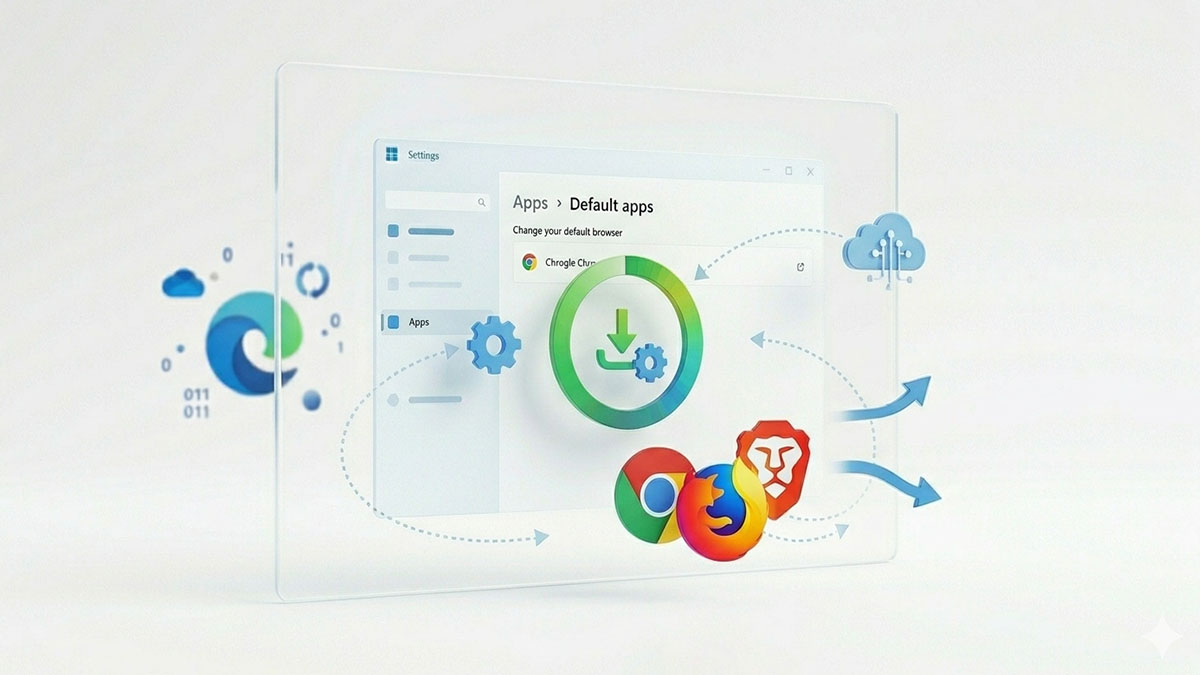
Šī ir visuzticamākā metode, kas darbojas visās Windows 11 versijās. Vispirms atveriet izvēlni “Sākt” (Start) un noklikšķiniet uz zobrata ikonas, kas apzīmē “Iestatījumi” (Settings). Kreisajā pusē atrodiet sadaļu “Lietotnes” (Apps) un pēc tam labajā pusē izvēlieties “Noklusējuma lietotnes” (Default apps). Šeit jūs redzēsiet garu sarakstu ar visām datorā instalētajām programmām. Izmantojiet meklēšanas joslu vai ritiniet uz leju, līdz atrodat savu jauno pārlūku, piemēram, “Google Chrome”. Noklikšķiniet uz tā.
Loga augšdaļā jūs redzēsiet lielu pogu ar uzrakstu “Iestatīt kā noklusējuma” (Set default). Noklikšķinot uz tās, Windows 11 automātiski piesaistīs galvenos failu tipus (piemēram, .html un .htm) un protokolus (HTTP un HTTPS) šai programmai. Tas ir milzīgs uzlabojums salīdzinājumā ar Windows 11 pirmajām versijām, kur lietotājiem bija manuāli jāmaina katrs faila tips atsevišķi. Tagad process, kā mainīt noklusējuma pārlūku Windows 11, ir kļuvis par vienu klikšķi, taču joprojām ir vērts pārbaudīt sarakstu zemāk, lai pārliecinātos, ka arī PDF faili vai citi specifiski formāti atveras tur, kur jūs vēlaties.
Ko darīt, ja Microsoft Edge joprojām “uzmācas”?
Pat pēc tam, kad esat veiksmīgi mainījuši iestatījumus, jūs varat pamanīt, ka noteiktas sistēmas funkcijas joprojām izmanto Microsoft Edge. Piemēram, meklējot informāciju tieši caur Windows meklēšanas joslu uzdevumjoslā, rezultāti joprojām var tikt atvērti Edge pārlūkā ar Bing meklētāju. Tas ir tādēļ, ka Microsoft uzskata šīs funkcijas par sistēmas sastāvdaļu, nevis vienkāršām tīmekļa saitēm. 2026. gadā ir parādījušies dažādi mazi rīki un skripti (piemēram, “MSEdgeRedirect”), kas palīdz pārvirzīt arī šos pieprasījumus uz jūsu izvēlēto pārlūku, taču parastam lietotājam pietiek ar pamata iestatījumu maiņu, lai 99% gadījumu saites atvērtos pareizi.
Pārlūka maiņa pēc failu tipiem un protokoliem
Dažreiz rodas specifiskas situācijas, kad vēlaties, lai lielākā daļa saišu atveras Chrome, bet, piemēram, darba saites atveras citā pārlūkā. Windows 11 ļauj veikt ļoti detalizētu konfigurāciju. Tajā pašā “Noklusējuma lietotnes” sadaļā jūs varat ritināt uz leju līdz pašai apakšai un atrast “Izvēlēties noklusējuma iestatījumus pēc failu tipa” vai “pēc saites veida”. Tas ir noderīgi, ja, piemēram, vēlaties, lai .svg faili atvērtos Edge (jo tas labi strādā ar vektorgrafiku), bet parastās tīmekļa lapas – Firefox. Šāda līmeņa pielāgošana padara Windows 11 par ļoti elastīgu darba vidi pieredzējušiem lietotājiem.
Sinhronizācija un drošība pēc maiņas
Kad esat sapratuši, kā mainīt noklusējuma pārlūku Windows 11, nākamais solis ir parūpēties par datu drošību. Pārliecinieties, ka jaunajā pārlūkā ir ieslēgta divpakāpju autentifikācija un ka tas tiek regulāri atjaunināts. Noklusējuma pārlūks ir pirmais, kas saskaras ar potenciāliem draudiem internetā, tāpēc tā drošības iestatījumiem jābūt prioritātei. Daudzi pircēji uztraucas, vai citu pārlūku izmantošana nepadarīs datoru lēnāku. Mūsdienu datori 2026. gadā ir pietiekami jaudīgi, lai Chrome vai Firefox darbotos nevainojami, tomēr neaizmirstiet aizvērt liekās cilnes, lai taupītu operatīvo atmiņu.
Kāpēc Microsoft cenšas jūs paturēt Edge pārlūkā?
Tas nav noslēpums, ka dati ir jaunā nafta. Izmantojot noklusējuma pārlūku, ražotājs saņem informāciju par jūsu paradumiem, kas palīdz uzlabot reklāmas algoritmus un pašas sistēmas funkcijas. Tieši tāpēc Windows 11 reizēm var parādīt nelielu paziņojumu: “Vai zinājāt, ka Edge ir drošāks un radīts tieši šai sistēmai?”. Jums ir tiesības ignorēt šos paziņojumus. Jūsu dators ir jūsu īpašums, un izvēle, kuru pārlūku izmantot, ir tikai un vienīgi jūsu ziņā. Zinot, kā mainīt noklusējuma pārlūku Windows 11, jūs atgūstat kontroli pār savu digitālo telpu.
Biežāk uzdotie jautājumi par pārlūku maiņu
Vai es varu izmantot vairākus pārlūkus vienlaicīgi? Protams! Jums var būt instalēti pat pieci dažādi pārlūki. Noklusējuma pārlūks ir tikai tas, kuru sistēma izmantos automātiski, kad jūs noklikšķināsiet uz saites e-pastā vai dokumentā. Pārējos varat palaist manuāli jebkurā brīdī.
Vai pēc Windows atjaunināšanas mani iestatījumi pazudīs? Parasti nē. Tomēr pēc lieliem sistēmas atjauninājumiem Microsoft reizēm var “ieteikt” atgriezties pie Edge. Šādā gadījumā jums vienkārši būs jāveic šajā rakstā aprakstītie soļi vēlreiz.
Kāpēc PDF faili joprojām atveras Edge pārlūkā? PDF faili tehniski nav interneta saites, tāpēc tiem ir atsevišķs noklusējuma iestatījums. Ja vēlaties tos atvērt ar Adobe Reader vai savu jauno pārlūku, iestatījumos pie “Default apps” atrodiet sadaļu “.pdf” un izvēlieties vēlamo programmu.
Kopsavilkums un noslēgums
Iemācīties, kā mainīt noklusējuma pārlūku Windows 11, nav tikai tehnisks uzdevums – tas ir veids, kā pielāgot datoru savām individuālajām vajadzībām. Process ir kļuvis vienkāršāks un lietotājam draudzīgāks, nekā tas bija pirms dažiem gadiem. Neatkarīgi no tā, vai izvēlaties ātrumu, drošību vai vienkārši pieradumu, svarīgākais ir tas, ka jums ir šī izvēle.
Atcerieties, ka pārlūkprogramma ir rīks, kuram ir jākalpo jums, nevis otrādi. Veltiet piecas minūtes, lai sakārtotu savus noklusējuma iestatījumus jau šodien, un jūs pamanīsiet, cik daudz patīkamāka kļūst ikdienas strādāšana pie datora. 2026. gada digitālajā pasaulē personalizācija ir atslēga uz efektivitāti, un pārlūka izvēle ir viens no svarīgākajiem punktiem šajā ceļā.