
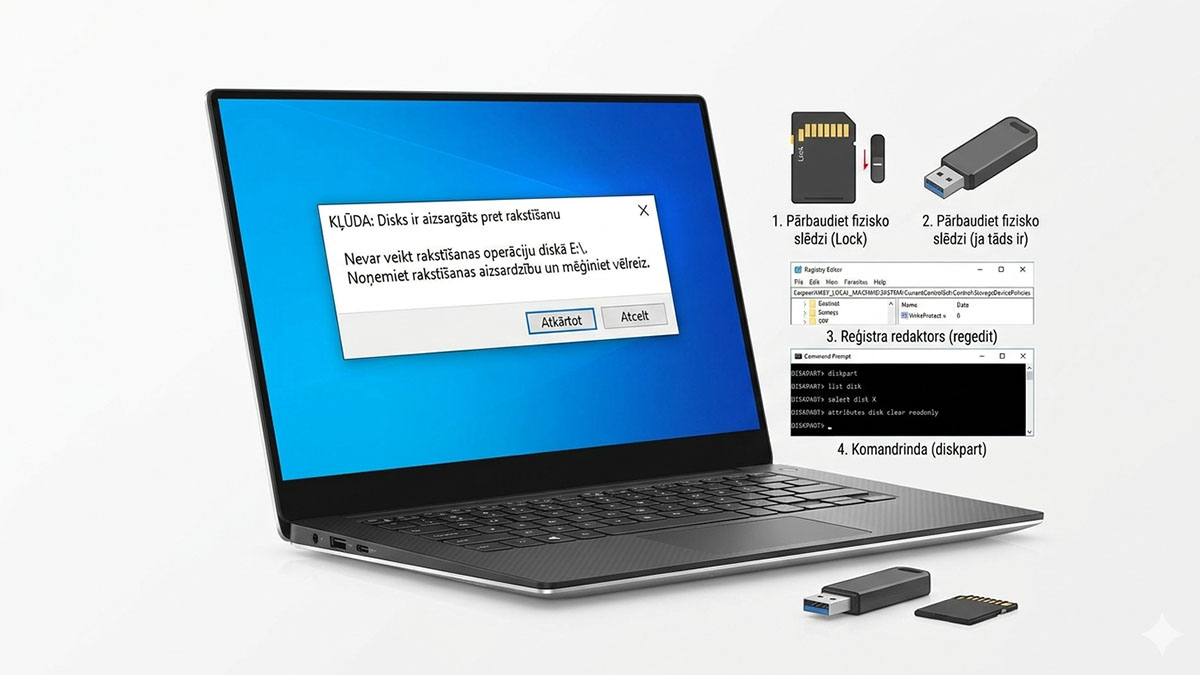
Mēs visi esam bijuši tajā situācijā: jūs pievienojat savu USB zibatmiņu vai SD karti datoram, mēģināt iekopēt svarīgu dokumentu vai izdzēst vecus fotoattēlus, un pēkšņi ekrānā parādās kaitinošs paziņojums. Sistēma ziņo, ka disks ir aizsargāts pret rakstīšanu. Tas nozīmē, ka jūs varat redzēt savus failus, bet nevarat tajos veikt nekādas izmaiņas. Šis ierobežojums var šķist kā nepārvarama siena, it īpaši, ja jums steidzami jānodod darbs vai jāatbrīvo vieta jaunām atmiņām. Tomēr nav pamata panikai un nevajadzētu uzreiz mest zibatmiņu atkritumu tvertnē. Saprotot to, kā salabot kļūdu “Disk is write protected”, jūs varat ietaupīt ne tikai naudu par jaunu ierīci, bet arī savus dārgos datus un nervus. Šī kļūda visbiežāk rodas programmatūras iestatījumu, drošības politiku vai, retos gadījumos, fizisku slēdžu dēļ, un lielāko daļu no šīm problēmām var atrisināt mājas apstākļos dažu minūšu laikā.
Pirmais un pats vienkāršākais solis, ko daudzi mēdz palaist garām, ir ierīces fiziskā apskate. Ja izmantojat SD karti (piemēram, no fotoaparāta) vai dažus specifiskus USB zibatmiņu modeļus, tiem sānos ir pavisam maza bīdāma svira. Šī svira ir mehāniska aizsardzība. Ja tā ir pārbīdīta pozīcijā “Lock”, ierīce aparatūras līmenī neļauj veikt nekādas darbības ar datiem. Pārliecinieties, ka svira ir pozīcijā, kas atļauj rakstīšanu. Dažreiz šī svira var pārbīdīties pati, kad ievietojat karti karšu lasītājā. Ja šis nav jūsu gadījums, tad jāsāk meklēt risinājums operētājsistēmas iestatījumos. Reizēm dators vienkārši “noķer” nelielu kļūmi, tāpēc pirms ķeraties pie sarežģītām metodēm, mēģiniet izņemt zibatmiņu, restartēt datoru un ievietot to citā USB portā. Ja problēma saglabājas, tad ir laiks nopietnākai diagnostikai par to, kā salabot kļūdu “Disk is write protected”.
Viena no efektīvākajām metodēm ir Windows komandrindas izmantošana, konkrēti rīks “Diskpart”. Šis rīks ļauj tieši sazināties ar jūsu datu nesēju un noņemt rakstīšanas aizsardzības atribūtus, ko Windows varētu būt kļūdaini uzstādījis. Lai to izdarītu, nospiediet Windows taustiņu un ierakstiet “cmd”, pēc tam palaidiet to kā administrators. Melnajā logā ierakstiet komandu diskpart un nospiediet Enter. Kad rīks ir palaists, ierakstiet list disk, lai redzētu visas pievienotās ierīces. Atrodiet savu USB zibatmiņu pēc tās izmēra (piemēram, disks 1 vai disks 2). Ir ļoti svarīgi nekļūdīties! Pēc tam ierakstiet select disk X (kur X ir jūsu zibatmiņas numurs). Kad disks ir izvēlēts, ierakstiet galveno komandu: attributes disk clear readonly. Šī darbība pavēl sistēmai notīrīt “tikai lasīšanas” statusu. Ja tas bija iemesls, jūsu zibatmiņa tūlīt pat sāks darboties kā parasti. Šis ir standarta paņēmiens, meklējot atbildi, kā salabot kļūdu “Disk is write protected”, un tas palīdz vairumā gadījumu.
Ja komandrinda nepalīdzēja, problēma varētu būt slēpta Windows reģistrā. Reģistrs ir sistēmas datubāze, kurā glabājas visi svarīgākie iestatījumi. Dažreiz kāda programma vai drošības politika tur var izveidot ierakstu, kas aizliedz rakstīšanu visās ārējās ierīcēs. Lai to pārbaudītu, izmantojiet taustiņu kombināciju Win+R, ierakstiet regedit un spiediet Enter. Dodieties uz šādu ceļu: HKEY_LOCAL_MACHINE\SYSTEM\CurrentControlSet\Control. Meklējiet mapi ar nosaukumu “StorageDevicePolicies”. Ja tādas nav, varat to izveidot pats, bet, ja tā eksistē, apskatiet tās saturu. Tajā var būt ieraksts “WriteProtect”. Ja tā vērtība ir 1, tas nozīmē, ka aizsardzība ir ieslēgta. Mainiet šo vērtību uz 0 un restartējiet datoru. Šī metode ir nedaudz tehniska, taču tā ir fundamentāla zināšana tiem, kas vēlas iemācīties, kā salabot kļūdu “Disk is write protected” sistēmas līmenī.
Vēl viens faktors, kas var izraisīt rakstīšanas aizsardzību, ir vīrusi vai ļaunprogrammatūras. Daži vīrusi apzināti bloķē piekļuvi diskam, lai novērstu savu izdzēšanu vai tālāku izplatīšanos. Ja jūsu zibatmiņa pēkšņi kļuva nepieejama pēc lietošanas publiskā datorā vai pēc aizdomīgu failu lejupielādes, obligāti veiciet pilnu skenēšanu ar uzticamu antivīrusu programmu. Reizēm antivīruss pats var nobloķēt ierīci, ja uzskata to par bīstamu. Šādā gadījumā antivīrusa ziņojumu izpētīšana ir daļa no procesa, kā salabot kļūdu “Disk is write protected”. Ja vīruss ir bojājis failu sistēmu, var palīdzēt arī diska kļūdu pārbaude caur Windows “Properties” izvēlni, izvēloties cilni “Tools” un nospiežot “Check”.
Ja visas iepriekš minētās metodes ir izmēģinātas un zibatmiņa joprojām spītējas, iespējams, failu sistēma ir tik stipri bojāta, ka vienīgais ceļš ir pilna formatēšana. Taču šeit rodas problēma – Windows standarta formatēšanas rīks neļaus to izdarīt, ja disks ziņo par aizsardzību. Šādā situācijā var palīdzēt trešo pušu programmatūra, piemēram, “HP USB Disk Storage Format Tool” vai “Rufus”. Šīs programmas spēj strādāt ar datu nesējiem zemākā līmenī nekā Windows Explorer. Atcerieties, ka formatēšana izdzēsīs visus datus! Tāpēc šis solis ir pēdējais līdzeklis, domājot par to, kā salabot kļūdu “Disk is write protected”. Ja jums izdevies noņemt aizsardzību ar iepriekšējām metodēm, pirms formatēšanas noteikti pārkopējiet svarīgos failus uz datoru.
Dažreiz kļūda rodas nevis pašā zibatmiņā, bet gan datora drošības iestatījumos, it īpaši darba vai skolu datoros. Sistēmas administratori bieži izmanto Grupas politikas redaktoru (Group Policy Editor), lai aizliegtu lietotājiem rakstīt datus ārējos diskos, novēršot informācijas noplūdi vai infekcijas riskus. Ja izmantojat personīgo datoru, varat to pārbaudīt, ierakstot meklētājā gpedit.msc. Dodieties uz “Computer Configuration” -> “Administrative Templates” -> “System” -> “Removable Storage Access”. Pārliecinieties, ka iestatījums “Removable Disks: Deny write access” ir iestatīts uz “Not Configured” vai “Disabled”. Šīs nianses izpratne ir būtiska, meklējot risinājumu tam, kā salabot kļūdu “Disk is write protected” korporatīvajā vidē.
Retākos gadījumos problēmas cēlonis var būt tas, ka disks ir pilns līdz pēdējam baitam. Dažas ierīces, kad tām beidzas brīvā vieta, automātiski pāriet “readonly” režīmā, lai pasargātu esošos datus no sabojāšanas. Mēģiniet izdzēst kādu mazu failu, bet, ja tas neizdodas aizsardzības dēļ, izmantojiet “Diskpart” metodi, par kuru runājām sākumā. Tāpat pārbaudiet, vai zibatmiņai nav fizisku bojājumu – ja USB kontakts ir vaļīgs vai apsūbējis, datu pārsūtīšana var būt traucēta, ko sistēma kļūdaini interpretē kā rakstīšanas aizsardzību. Tīrīšana ar spirtā samērcētu vates kociņu reizēm var darīt brīnumus un ir daļa no praktiskajiem padomiem par to, kā salabot kļūdu “Disk is write protected”.
Nobeigumā jāsaprot, ka katrai zibatmiņai un SD kartei ir savs dzīves cikls. Mūsdienu zibatmiņas izmanto “flash” atmiņu, kurai ir ierobežots ierakstīšanas ciklu skaits. Kad atmiņas kontrolieris pamana, ka atmiņas šūnas sāk nolietoties un var kļūt nedrošas datu glabāšanai, tas automātiski aktivizē neatgriezenisku rakstīšanas aizsardzību. Tas tiek darīts, lai jūs paspētu pēdējo reizi nokopēt savus datus, pirms ierīce pilnībā sabojājas. Ja neviena no programmatūras metodēm nepalīdz un zibatmiņa ir kalpojusi daudzus gadus, visticamāk, esat nonācis pie šī posma. Tādā gadījumā labākā atbilde uz jautājumu, kā salabot kļūdu “Disk is write protected”, ir – paspēt izglābt datus un iegādāties jaunu, uzticamu datu nesēju.
Svarīgi ir nepadoties pie pirmās neveiksmes. Tehnoloģijas mēdz būt untumainas, taču lielākā daļa kļūdu ir loģiski izskaidrojamas un labojamas. Sekojot šiem soļiem – no fiziskā slēdža līdz reģistra labojumiem un speciālām programmām –, jūs kļūstiet par sava datora saimnieku. Atcerieties, ka regulāra datu dublēšana un droša ierīču atvienošana (izmantojot “Eject” funkciju) ir labākais veids, kā izvairīties no vajadzības meklēt risinājumu tam, kā salabot kļūdu “Disk is write protected” nākotnē. Uzturiet savu tehniku kārtībā, un tā jums kalpos ilgi un uzticami!