
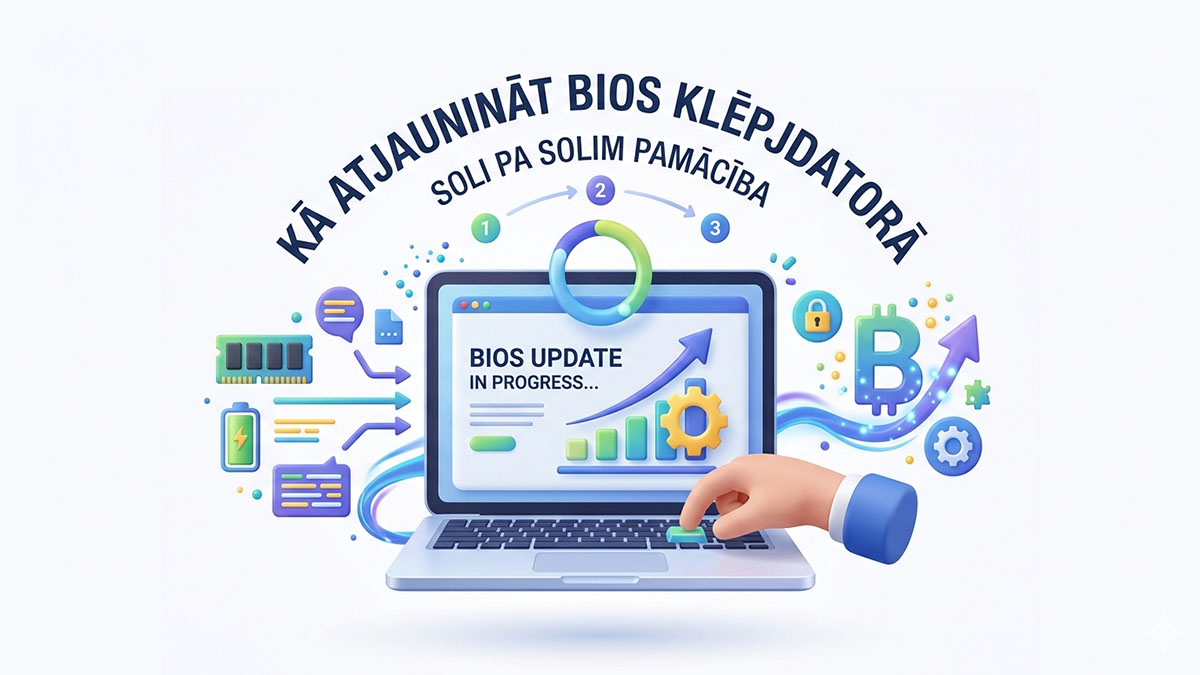
Daudzi datoru lietotāji baidās pat no vārda “BIOS”. Tas izklausās pēc kaut kā sarežģīta, bīstama un domāta tikai programmētājiem. Tomēr 2026. gadā, kad tehnoloģijas attīstās zibens ātrumā un kiberdrošības draudi kļūst arvien viedāki, zināt, kā atjaunināt BIOS klēpjdatorā droši, ir kļuvusi par nepieciešamību, nevis izvēli. BIOS (Basic Input/Output System) ir pati pirmā programma, ko dators palaiž, kad nospiežat ieslēgšanas pogu. Tā ir kā tulks starp jūsu datora dzelžiem (procesoru, operatīvo atmiņu, ekrānu) un operētājsistēmu Windows 11. Ja šis tulks runā vecā valodā, dators var strādāt lēnāk, pārkarst vai pat vispār atteikties darboties ar jaunu aparatūru. Šajā rakstā mēs vienkāršos vārdos paskaidrosim, kā veikt šo procesu, neriskējot sabojāt savu dārgo ierīci.
Kāpēc vispār būtu jāatjaunina BIOS?
Jūs varētu jautāt: “Ja mans dators darbojas, kāpēc man kaut ko mainīt?” Tā ir pamatota loģika, taču 2026. gadā situācija ir mainījusies. Pirmkārt, drošība. Hakeri bieži atrod caurumus pašā pamatprogrammā, kurus parasts antivīruss nevar aizlāpīt. Ražotāji izdod BIOS atjauninājumus, lai slēgtu šīs “durvis”. Otrkārt, veiktspēja. Jauns BIOS var uzlabot akumulatora darbības laiku, samazināt ventilatoru troksni un padarīt datoru ātrāku. Treškārt, saderība. Ja vēlaties, lai jūsu klēpjdators atbalstītu jaunākos Windows 11 mākslīgā intelekta papildinājumus vai jaunu operatīvo atmiņu, atjauninājums bieži vien ir obligāts.
Tomēr atšķirībā no parastām programmām, BIOS atjaunināšana tiešām prasa uzmanību. Ja procesa laikā pazūd elektrība vai dators izslēdzas, tas var kļūt par “ķieģeli” – ierīci, kas vairs nereaģē ne uz ko. Tāpēc galvenais uzsvars šajā pamācībā ir uz to, kā atjaunināt BIOS klēpjdatorā droši, minimizējot jebkādus riskus.
Sagatavošanās darbi pirms sākšanas
Pirms meklējat lejupielādes pogu, ir jāveic daži kritiski svarīgi sagatavošanās darbi. Nekad, nekad nesāciet BIOS atjaunināšanu, ja jūsu klēpjdators darbojas tikai no akumulatora. Pat ja baterija rāda 100%, pieslēdziet lādētāju pie rozetes. Ja mājas rajonā todien plānoti elektrības darbi vai ārā plosās negaiss, labāk atlieciet šo darbu uz citu dienu.
Otrs solis ir precīza modeļa noskaidrošana. BIOS fails no cita modeļa var neatgriezeniski sabojāt mātesplati. Lai uzzinātu precīzu informāciju, meklēšanas joslā ierakstiet “System Information”. Tur jūs redzēsiet “System Model” (piemēram, Dell XPS 15 9530) un pašreizējo “BIOS Version/Date”. Pierakstiet šos datus. 2026. gadā lielākā daļa ražotāju piedāvā automatizētus rīkus, taču manuāla pārbaude ir drošības garants.
Treškārt, izveidojiet svarīgu datu rezerves kopiju. Lai gan BIOS atjaunināšana parasti neaiztiek jūsu failus (bildes, dokumentus), pastāv niecīga iespēja, ka sistēma pēc tam neatpazīst disku un būs jāmaina iestatījumi. Labāk būt drošam nekā vēlāk nožēlot.
Metode 1: Ražotāja oficiālās lietotnes izmantošana
Šis ir pats vienkāršākais un drošākais veids lielākajai daļai lietotāju. Mūsdienu klēpjdatoriem jau rūpnīcā ir uzstādīta speciāla programmatūra: “MyASUS”, “Dell SupportAssist”, “Lenovo Vantage” vai “HP Support Assistant”. Atveriet šo lietotni un meklējiet sadaļu “Updates” vai “Drivers”.
Programma pati sazināsies ar ražotāja serveri, salīdzinās jūsu pašreizējo versiju ar jaunāko un piedāvās to lejupielādēt. Galvenā priekšrocība šeit ir tā, ka programma pati pārbauda faila integritāti – vai lejupielādes laikā nav radušās kļūdas. Kad nospiedīsiet “Update”, klēpjdators parasti lūgs aizvērt visas programmas un brīdinās par restartēšanu. Šī metode ir labākā atbilde uz jautājumu, kā atjaunināt BIOS klēpjdatorā droši, jo sistēma veic visas pārbaudes jūsu vietā.
Metode 2: Manuāla lejupielāde no mājaslapas
Ja jūsu datorā nav speciālās lietotnes vai vēlaties visu kontrolēt pats, jādodas uz ražotāja atbalsta lapu (Support). Ievadiet sava klēpjdatora sērijas numuru (Service Tag vai S/N), ko parasti var atrast uz uzlīmes datora apakšā. Izvēlieties operētājsistēmu Windows 11 un meklējiet kategoriju “BIOS”.
Lejupielādējiet .exe failu. Pirms palaišanas vēlreiz pārliecinieties, ka lādētājs ir pieslēgts. Palaidiet failu kā administrators. Jums parādīsies logs ar brīdinājumiem. Izlasiet tos! Dažreiz pēc BIOS atjaunināšanas var tikt atiestatīti BitLocker šifrēšanas kodi, tāpēc pārliecinieties, ka jums ir pieejama atkopšanas atslēga savā Microsoft kontā.
Pašas atjaunināšanas process: Ko gaidīt?
Kad apstiprināsiet atjaunināšanu, dators restartēsies. Tad sāksies svarīgākais posms. Jūs redzēsiet melnu vai ražotāja logo ekrānu ar progresa joslu un uzrakstu “Firmware Update in Progress” vai līdzīgu. Šajā brīdī nekādā gadījumā neaiztieciet tastatūru, neaizveriet vāku un nevelciet ārā lādētāju.
Dators var kļūt skaļš – ventilatori var griezties ar maksimālo ātrumu. Tas ir normāli, jo sistēma atslēdz enerģijas taupīšanas funkcijas, lai nodrošinātu maksimālu stabilitāti. Dators var vairākas reizes izslēgties un ieslēgties no jauna. Neuztraucieties un neiejaucieties, kamēr neesat ieraudzījuši parasto Windows pieteikšanās ekrānu. Proces parasti aizņem no 2 līdz 10 minūtēm.
Drošības pasākums: “Flash Drive” metode (pieredzējušiem lietotājiem)
Ja Windows sistēma ir nestabila, drošāk ir veikt atjaunināšanu tieši no BIOS izvēlnes, izmantojot USB zibatmiņu. Šī metode apiet operētājsistēmu, novēršot risku, ka dators varētu “uzkārties” zilā ekrāna dēļ pašā procesa vidū.
Jums būs nepieciešama USB atmiņa, kas noformētā FAT32 formātā. Iekopējiet tajā BIOS failu, restartējiet datoru un spiediet F2, F12 vai Del taustiņu (atkarībā no modeļa), lai ieietu BIOS iestatījumos. Tur meklējiet opciju “Flash Update” vai “Instant Flash”. Norādiet ceļu uz failu zibatmiņā un apstipriniet. Šī ir visprofesionālākā pieeja tam, kā atjaunināt BIOS klēpjdatorā droši.
Ko darīt, ja kaut kas nogāja greizi?
Pat ievērojot visus piesardzības pasākumus, tehnika paliek tehnika. Ja pēc atjaunināšanas dators neieslēdzas, 2026. gada klēpjdatoriem lielākoties ir “BIOS Recovery” funkcija. Daudziem modeļiem (piemēram, Dell vai HP) palīdz noteiktu taustiņu kombināciju turēšana (piemēram, Ctrl + Esc) pievienojot lādētāju, kas liek sistēmai meklēt BIOS kopiju uz diska vai USB un to atjaunot automātiski.
Ja dators pīkst vai mirgo ar noteiktu kodu, ieskatieties ražotāja pamācībā telefonā. Lielākajā daļā gadījumu mūsdienu mātesplates ir “nenonāvējamas”, pateicoties dubultajam BIOS vai atkopšanas mikrosēmām, tāpēc panikai nav pamata.
BIOS iestatījumu pārbaude pēc atjaunināšanas
Kad viss ir veiksmīgi beidzies, ieteicams vēlreiz ieiet BIOS izvēlnē un pārbaudīt iestatījumus. Dažreiz atjauninājums atiestata visu uz “Default” (noklusējuma vērtībām). Pārliecinieties, ka ir ieslēgts “Secure Boot” (nepieciešams Windows 11 drošībai) un ka operatīvās atmiņas profili (XMP/EXPO) ir aktīvi, ja jūsu klēpjdators tādus atbalsta. Tāpat pārbaudiet, vai datums un laiks ir precīzi – nepareizs laiks var radīt problēmas ar interneta sertifikātiem un Windows Update darbību.
Cik bieži tas jādara?
Nav nepieciešams pārbaudīt BIOS atjauninājumus katru dienu. Optimāli to darīt reizi pusgadā vai gadījumos, ja novērojat specifiskas problēmas ar datora darbību. Ražotāji parasti izdod steidzamus atjauninājumus tikai tad, ja ir atrasts kritisks drošības caurums. Ja jūsu dators strādā perfekti un ražotāja lapā pie jaunākā BIOS rakstīts tikai “Minor fixes” (nelieli labojumi), varat droši izlaist šo versiju.
Kopsavilkums
BIOS atjaunināšana vairs nav “melnā maģija”, taču tā joprojām prasa disciplīnu. Atcerieties trīs galvenos vaļus: stabila strāvas padeve, pareizs modeļa fails un pacietība procesa laikā. Sekojot šiem padomiem par to, kā atjaunināt BIOS klēpjdatorā droši, jūs nodrošināsiet savam datoram garu mūžu, labāku aizsardzību un optimālu ātrumu.
Digitālajā laikmetā jūsu zināšanas ir jūsu labākā aizsardzība. Nebaidieties rūpēties par savu tehniku – 2026. gada datori ir radīti, lai būtu inteliģenti un lietotājam draudzīgi, ja vien mēs pret tiem izturamies ar pienācīgu cieņu un sapratni.