
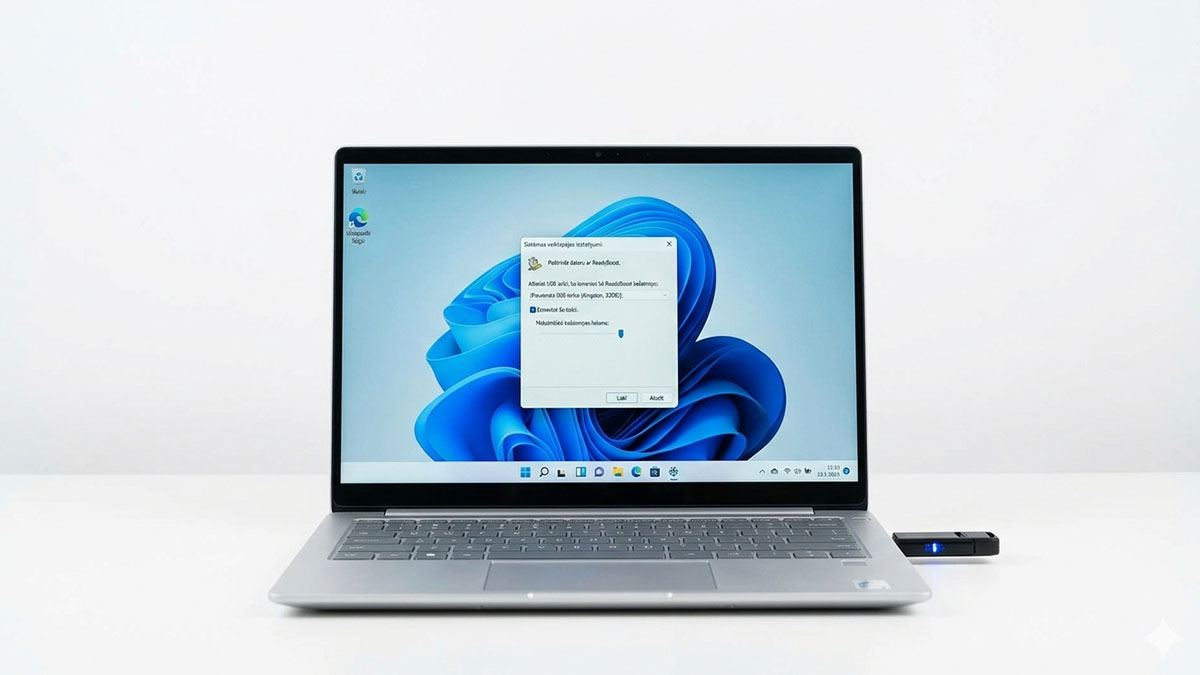
Datora lēnā darbība var būt viens no kaitinošākajiem šķēršļiem gan darbā, gan atpūtā. Mēs visi esam pieredzējuši tos brīžus, kad programmas atveras mūžību, pele “iesalst” un sistēma vienkārši nespēj tikt galā ar ikdienas uzdevumiem. Lai gan jaunākās operētājsistēmas ir kļuvušas viedākas, tās joprojām prasa ievērojamus resursus. Ja jūsu ierīce vairs nešķiet tik fiksā kā pirmajā dienā, nav uzreiz jāskrien uz veikalu pēc jauna modeļa. Bieži vien risinājums slēpjas pareizā sistēmas konfigurācijā un mazu, bet efektīvu rīku izmantošanā. Viens no mazāk zināmiem, bet joprojām noderīgiem veidiem, kā palīdzēt vecākam dzelzim, ir saprast, kā paātrināt Windows 11 ar ReadyBoost vai līdzīgām atmiņas optimizācijas metodēm. Šajā rakstā mēs apskatīsim, kā padarīt jūsu digitālo ikdienu gludāku, neiztērējot kaudzi naudas par jaunu operatīvo atmiņu vai procesoru.
Sāksim ar pašu pamatu – kāpēc dators sāk darboties lēnāk? Galvenais iemesls parasti ir operatīvās atmiņas (RAM) trūkums. Kad datoram pietrūkst vietas, kur glabāt datus aktīvajām programmām, tas sāk izmantot cieto disku kā pagaidu atmiņu. Tā kā cietais disks ir tūkstošiem reižu lēnāks par RAM, sistēma burtiski sāk “stostīties”. Šeit parādās jautājums par to, kā paātrināt Windows 11 ar ReadyBoost. Šī tehnoloģija ļauj izmantot ātru USB zibatmiņu vai SD karti kā papildu kešatmiņu. Tas ir īpaši noderīgi tiem lietotājiem, kuru datoros joprojām ir klasiskie HDD diski. Izmantojot ārējo atmiņas ierīci, Windows var ātrāk nolasīt biežāk lietotos mazos failus, tādējādi atslogojot galveno disku un paātrinot lietotņu palaišanu.
Lai gan mūsdienu datoros ar SSD diskiem ReadyBoost sniegtais ieguvums var būt minimāls, daudzi budžeta klases klēpjdatori joprojām cieš no RAM deficīta. Ja vēlaties izmēģināt, kā paātrināt Windows 11 ar ReadyBoost, jums būs nepieciešama USB zibatmiņa ar vismaz 4 GB ietilpību un lielu nolasīšanas ātrumu. Ievietojiet to datorā, atveriet “File Explorer”, ar labo peles pogu noklikšķiniet uz zibatmiņas ikonas un izvēlieties “Properties”. Ja jūsu sistēma atbalsta šo funkciju, jūs redzēsiet cilni “ReadyBoost”. Šeit jūs varat piešķirt visu ierīci vai daļu no tās sistēmas paātrināšanai. Tas ir vienkāršs un lēts veids, kā iedot datoram otru elpu, īpaši, ja strādājat ar daudzām mazām programmām vienlaicīgi.
Tomēr atmiņas paplašināšana nav vienīgais ceļš uz ātru sistēmu. Tikpat svarīgi ir iztīrīt datoru no liekām programmām, kas startējas automātiski. Katra lietotne, kas sāk darboties līdz ar datora ieslēgšanu, atņem vērtīgos resursus. Atveriet Uzdevumu pārvaldnieku (Task Manager), dodieties uz sadaļu “Startup apps” un atslēdziet visu, kas jums nav nepieciešams tūlītējai lietošanai. Jūs būsiet pārsteigti, cik daudz resursu patērē dažādi ziņapmaiņas rīki, mākoņpakalpojumu klienti un spēļu platformas, kas klusām darbojas fonā. Šī tīrīšana kombinācijā ar zināšanām par to, kā paātrināt Windows 11 ar ReadyBoost, var radīt jūtamu atšķirību jau nākamajā datora ieslēgšanas reizē.
Neaizmirsīsim arī par vizuālajiem efektiem. Windows 11 izskatās moderni ar saviem caurspīdīgajiem logiem un animācijām, taču šie skaistuma elementi prasa jaudu no videokartes un procesora. Ja jūsu dators cīnās ar katru kustību, ir vērts upurēt nedaudz vizuālā krāšņuma par labu ātrdarbībai. Iestatījumos meklējiet “Adjust the appearance and performance of Windows” un izvēlieties opciju “Adjust for best performance”. Tas izslēgs liekās animācijas, padarot logu atvēršanu un aizvēršanu acumirklīgu. Lai gan sistēma izskatīsies nedaudz vienkāršāk, tās reakcijas ātrums jūs iepriecinās. Tas ir loģisks papildinājums procesam, kurā jūs jau esat apguvuši, kā paātrināt Windows 11 ar ReadyBoost.
Daudzi lietotāji neapzinās, ka arī datora enerģijas plāns var ietekmēt tā ātrumu. Pēc noklusējuma daudzi portatīvie datori ir iestatīti uz “Balanced” režīmu, lai taupītu akumulatoru. Tomēr, ja dators ir pieslēgts pie strāvas, pārejiet uz “High Performance” vai “Best Performance” režīmu. Tas ļaus procesoram darboties ar pilnu jaudu, neierobežojot tā takts frekvenci taupības nolūkos. Šis mazais iestatījums bieži vien sniedz lielāku efektu nekā sarežģītas optimizācijas programmas. Kad sistēmai ir atļauts izmantot visus pieejamos resursus, tā sāk darboties tā, kā ražotājs to ir iecerējis.
Diska vietas pārvaldība ir vēl viens kritisks faktors. Windows operētājsistēmai ir nepieciešama brīva vieta pašas operācijām un pagaidu failu glabāšanai. Ja jūsu sistēmas disks (parasti C disks) ir gandrīz pilns, dators kļūs neciešami lēns. Izmantojiet iebūvēto rīku “Storage Sense” vai manuāli iztīriet mapi “Downloads” un “Recycle Bin”. Tāpat ieteicams veikt diska defragmentēšanu (ja jums ir HDD) vai optimizāciju (ja jums ir SSD). Tīra un sakārtota failu sistēma nodrošina, ka dati tiek atrasti ātrāk. Pat ja esat izmantojuši metodi, kā paātrināt Windows 11 ar ReadyBoost, pilns cietais disks joprojām būs pudeles kakla efekts visai sistēmai.
Interesanti, ka arī tīmekļa pārlūkprogrammas ir kļuvušas par lielākajiem resursu “rijējiem”. Ja jums vienlaikus ir atvērtas 50 cilnes, neviena optimizācija nepalīdzēs. Tādas pārlūki kā Chrome vai Edge patērē milzīgu daudzumu operatīvās atmiņas. Ieteicams izmantot paplašinājumus, kas iemidzina neaktīvās cilnes, vai vienkārši ieviest ieradumu aizvērt to, ko pašlaik nelietojat. Kad pārlūks netērē visu pieejamo RAM, operētājsistēmai paliek vairāk vietas svarīgākiem procesiem. Šī digitālā higiēna strādā roku rokā ar tehniskiem risinājumiem, piemēram, saprašanu par to, kā paātrināt Windows 11 ar ReadyBoost.
Reizēm pie vainas ir arī novecojuši draiveri vai sistēmas atjauninājumi. Microsoft regulāri izlaiž ielāpus, kas ne tikai labo drošības caurumus, bet arī uzlabo veiktspēju. Pārliecinieties, ka “Windows Update” sadaļā viss ir kārtībā. Tāpat ir vērts manuāli pārbaudīt videokartes un mātesplates draiveru jaunākās versijas ražotāja mājaslapā. Jaunākie draiveri palīdz aparatūrai labāk komunicēt ar programmatūru, samazinot kļūdu skaitu un palielinot efektivitāti. Tas ir fundaments, uz kura balstās visi pārējie paātrināšanas mēģinājumi.
Nobeigumā jāsaka, ka datora paātrināšana ir dažādu darbību komplekss. Nav vienas burvju nūjiņas, kas vecu datoru pārvērtīs par superdatoru, taču mazu uzlabojumu summa var sniegt lielisku rezultātu. Sākot ar lieko procesu atslēgšanu un beidzot ar praktisku pieeju tam, kā paātrināt Windows 11 ar ReadyBoost, jūs pārņemat kontroli pār savu ierīci. Galvenais ir atcerēties, ka dators ir rīks, kuram nepieciešama regulāra apkope – gan programmatūras, gan fiziskā līmenī (neizmirstiet arī par putekļu iztīrīšanu no ventilatoriem!). Ja veltīsiet pusstundu sava laika šiem iestatījumiem, jūsu dators jums pateiks paldies ar ātru un stabilu darbību, ļaujot jums koncentrēties uz svarīgāko – darbu un radošumu.
Cerams, ka šie padomi palīdzēs jums sasniegt jaunu produktivitātes līmeni. Atcerieties, ka tehnoloģijas ir radītas, lai mums palīdzētu, un ar pareizajām zināšanām mēs varam tās izmantot maksimāli efektīvi. Lai jūsu Windows 11 darbojas zibensātrumā!