
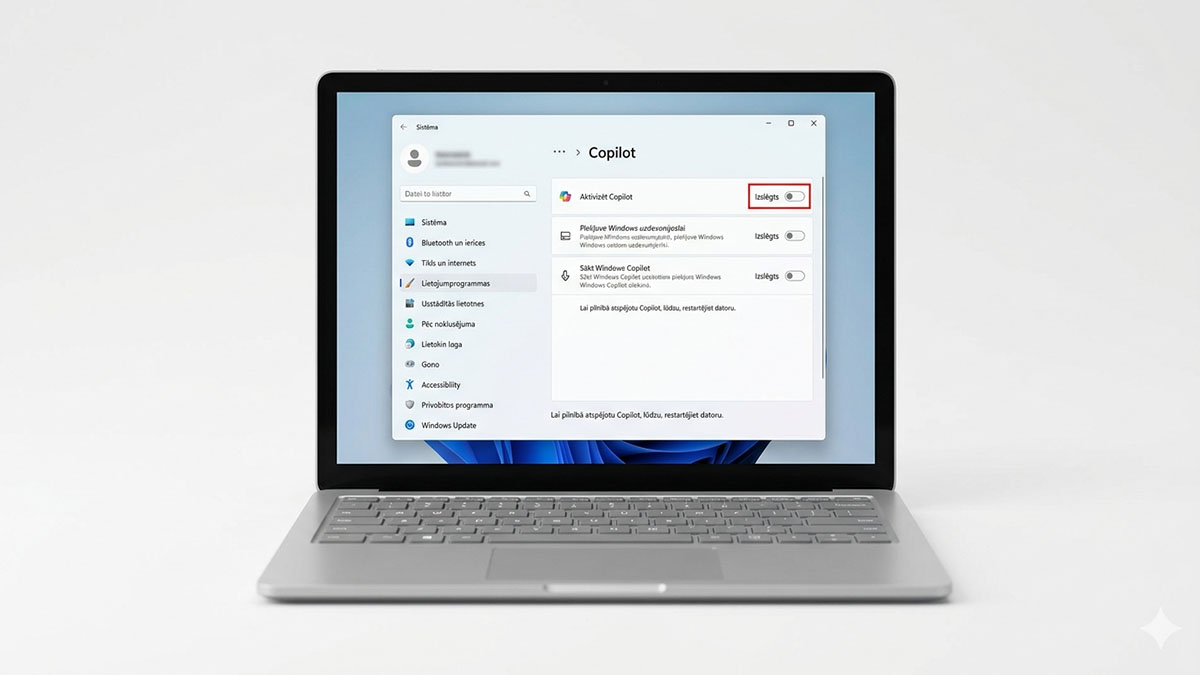
Mēs dzīvojam laikmetā, kurā tehnoloģijas attīstās ātrāk, nekā mēs spējam tām pielāgoties. 2026. gads ir atnesis vēl nebijušu mākslīgā intelekta uzplaukumu, un operētājsistēmas ir kļuvušas “gudrākas” nekā jebkad agrāk. Tomēr ne visi lietotāji vēlas, lai katrā solī viņiem palīdzētu algoritms. Daudzi Windows 11 lietotāji izjūt nostalģiju pēc laikiem, kad dators bija vienkāršs rīks, nevis proaktīvs palīgs, kas pastāvīgi analizē jūsu darbības. Viens no apspriestākajiem elementiem šajā kontekstā ir Microsoft ieviestais mākslīgā intelekta asistents Copilot. Lai gan tas piedāvā virkni ērtību, daļai lietotāju tas šķiet lieks, resursus patērējošs vai pat traucējošs privātumam. Tāpēc šodien mēs detalizēti apskatīsim aktuālo jautājumu: kā izslēgt Copilot pilnībā Windows 11, lai jūsu darba vide atkal piederētu tikai jums.
Pirms mēs ķeramies pie tehniskajiem soļiem, ir vērts saprast, kāpēc vispār kāds vēlētos šo funkciju atslēgt. Copilot ir integrēts dziļi sistēmas kodolā, un tas ne tikai aizņem vietu uzdevumjoslā, bet arī darbojas fonā, izmantojot operatīvo atmiņu un procesora jaudu. Vecākiem datoriem vai ierīcēm ar ierobežotiem resursiem tas var radīt jūtamu darbības palēnināšanos. Turklāt pastāv privātuma aspekts – ne visi ir mierā ar to, ka viņu vaicājumi un ekrāna saturs tiek analizēti mākoņpakalpojumos, lai sniegtu “personalizētus ieteikumus”. Ja jūs esat lietotājs, kurš augsti vērtē minimālismu un sistēmas tīrību, tad jautājums par to, kā izslēgt Copilot pilnībā Windows 11, jums ir vairāk nekā aktuāls.
Vienkāršākais veids, kā sākt šo procesu, ir vizuālo elementu noņemšana. Lielākajai daļai lietotāju pietiek ar to, ka ikona vairs nerēgojas acu priekšā. To var izdarīt Windows iestatījumos. Dodieties uz “Personalizēšana” un pēc tam izvēlieties “Uzdevumjosla”. Šeit jūs redzēsiet slēdzi blakus uzrakstam “Copilot”. Pārslēdzot to uz izslēgtu pozīciju, ikona pazudīs no uzdevumjoslas. Tomēr jāņem vērā, ka šis solis tikai paslēpj pogu, bet neaptur pašu pakalpojumu. Ja jūsu mērķis ir pilnīga sistēmas atbrīvošana no mākslīgā intelekta klātbūtnes, ar to nebūs līdzēts. Jums būs jādodas dziļāk sistēmas iestatījumos, un tieši šeit sākas īstā atbilde uz to, kā izslēgt Copilot pilnībā Windows 11.
Sarežģītāka, bet efektīvāka metode ietver Grupas politikas redaktora (Group Policy Editor) izmantošanu. Šis rīks ir pieejams Windows 11 Pro un Enterprise versiju lietotājiem. Lai to atvērtu, nospiediet Windows taustiņu kopā ar “R”, ierakstiet “gpedit.msc” un spiediet Enter. Kad redaktors ir atvērts, jums jādodas pa šādu ceļu: Lietotāja konfigurācija -> Administratīvās veidnes -> Windows komponenti -> Windows Copilot. Labajā pusē jūs atradīsiet politiku ar nosaukumu “Turn off Windows Copilot”. Veiciet dubultklikšķi uz tās, izvēlieties “Enabled” (kas šajā kontekstā nozīmē – ieslēgt aizliegumu) un saglabājiet izmaiņas. Pēc datora restartēšanas Copilot vajadzētu būt pilnībā deaktivizētam sistēmas līmenī. Šī metode ir visdrošākā, jo tā neļauj asistentam palaisties nevienā situācijā.
Tomēr, ko darīt Windows 11 Home lietotājiem, kuriem nav piekļuves Grupas politikas redaktoram? Šādā gadījumā talkā nāk Reģistra redaktors (Registry Editor). Šis solis prasa precizitāti, jo kļūdas reģistrā var ietekmēt sistēmas stabilitāti. Ierakstiet meklēšanas joslā “regedit” un palaidiet to kā administrators. Dodieties uz šādu vietu: HKEY_CURRENT_USER\Software\Policies\Microsoft\Windows. Ja šeit nav mapes ar nosaukumu “WindowsCopilot”, jums tā ir jāizveido pašiem. Kad mape ir izveidota, tās iekšpusē izveidojiet jaunu “DWORD (32-bit) Value” ar nosaukumu “TurnOffWindowsCopilot” un piešķiriet tam vērtību “1”. Restartējiet datoru, un jūs redzēsiet, ka mākslīgais intelekts vairs nav aktīvs. Šis ir tiešākais ceļš, kā izslēgt Copilot pilnībā Windows 11, ja izmantojat mājas versiju.
Kāpēc Microsoft padara šo funkciju tik grūti atslēdzamu? Atbilde slēpjas uzņēmuma stratēģijā. Viņi vēlas, lai AI kļūtu par neatņemamu jūsu ikdienas sastāvdaļu, līdzīgi kā savulaik meklēšanas josla vai sākuma izvēlne. Taču katram lietotājam ir tiesības izvēlēties savu darba stilu. Daudzi profesionāļi, kas nodarbojas ar programmēšanu, video apstrādi vai grafisko dizainu, nevēlas papildu fonā darbojošos procesus, kas var izraisīt mikroraudāšanos vai aizkavi kritiskos brīžos. Tāpēc zināšanas par to, kā izslēgt Copilot pilnībā Windows 11, kļūst par sava veida digitālo higiēnu. Tas palīdz uzturēt sistēmu tīru un maksimāli fokusētu uz lietotāja tiešajiem uzdevumiem, nevis uz korporatīvajiem mākoņpakalpojumiem.
Papildus tehniskajiem ieguvumiem, Copilot atslēgšana var uzlabot arī jūsu garīgo veselību un koncentrēšanās spējas. Pastāvīgi uznirstošie ieteikumi vai asistenta klātbūtne var radīt fragmentētu uzmanību. Mūsdienu pasaulē, kur uzmanība ir dārgākā valūta, iespēja strādāt vidē, kas nepārtraukti “nepiedāvā palīdzību”, ir liela vērtība. Kad jūs uzzināt, kā izslēgt Copilot pilnībā Windows 11, jūs patiesībā izslēdzat vēl vienu trokšņa avotu savā digitālajā dzīvē. Tas ļauj labāk iegrimt darbā, veicina tā dēvēto “plūsmas stāvokli” un samazina nogurumu no tehnoloģijām.
Ir svarīgi pieminēt, ka Microsoft regulāri izlaiž atjauninājumus, kas reizēm var atiestatīt jūsu veiktās izmaiņas. Tāpēc ir lietderīgi saglabāt šo rokasgrāmatu vai izveidot nelielu skriptu, kas automātiski veic reģistra izmaiņas pēc lieliem sistēmas atjauninājumiem. Ja pamanāt, ka Copilot ikona pēkšņi ir atgriezusies, neuztraucieties – vienkārši atkārtojiet aprakstītos soļus. Zināt, kā izslēgt Copilot pilnībā Windows 11, nozīmē būt soli priekšā sistēmai un neļaut tai diktēt jūsu datora lietošanas paradumus.
Nobeigumā jāsaka, ka tehnoloģijām ir mums jākalpo, nevis otrādi. Ja Copilot jums palīdz rakstīt e-pastus vai meklēt informāciju, tas ir lieliski. Bet, ja tas rada diskomfortu vai palēnina jūsu darbu, nebaidieties no tā atbrīvoties. Windows 11 ir jaudīga un vizuāli pievilcīga operētājsistēma, un tās pielāgošana savām vajadzībām ir labākais veids, kā nodrošināt produktivitāti. Tagad, kad esat apguvuši visas metodes un precīzi zināt, kā izslēgt Copilot pilnībā Windows 11, jūs varat baudīt klusu, ātru un personalizētu datora darbību bez liekiem mākslīgā intelekta iestarpinājumiem. Atcerieties, ka kontroli pār savu digitālo telpu varat atgūt jebkurā brīdī – ir nepieciešami tikai daži pareizi klikšķi un mazliet zināšanu par sistēmas uzbūvi.
Svarīgi ir arī izvērtēt, vai pēc Copilot atslēgšanas jums nav nepieciešamas alternatīvas, kas mazāk iejaucas privātumā. Daudzi izvēlas atvērtā koda risinājumus vai vienkārši paļaujas uz savām prasmēm un tradicionālajiem meklēšanas rīkiem. Galvenais ir tas, ka tagad izvēle ir jūsu rokās. Digitālais miers un ātra sistēma ir sasniedzami mērķi, un tie sākās ar šo vienkāršo soli – saprast, kā izslēgt Copilot pilnībā Windows 11. Novēlam jums ražīgu un mierīgu darbu pie jūsu jaunā, tīrā datora ekrāna!