
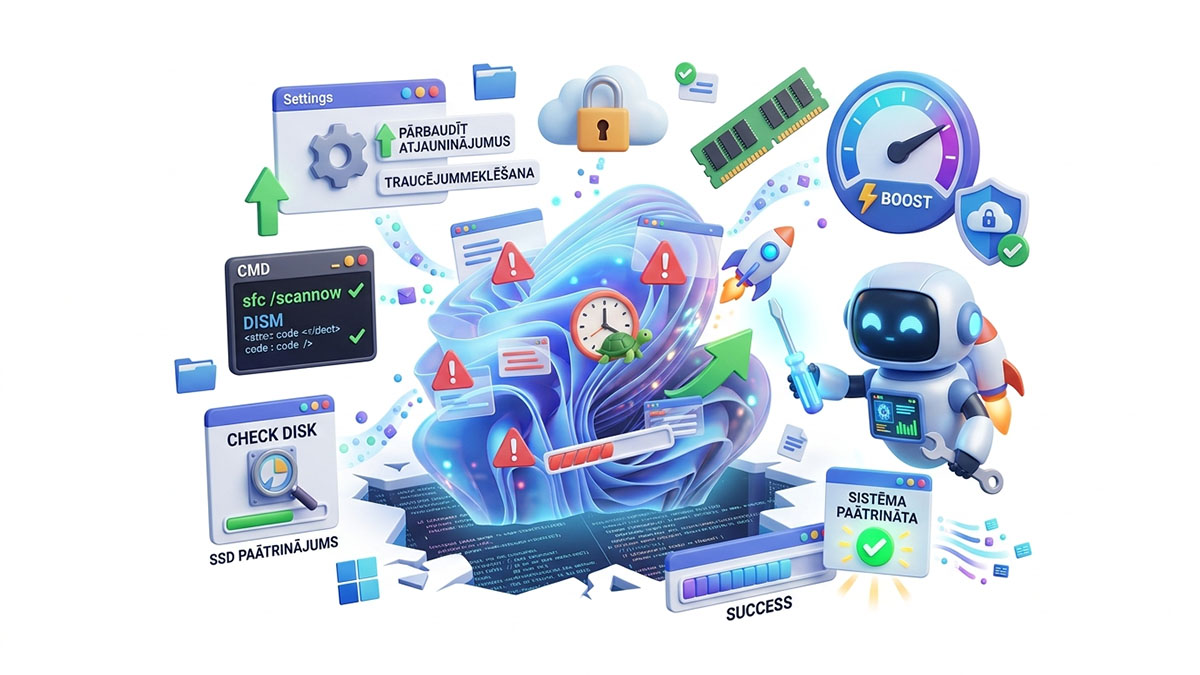
Mēs visi esam tur bijuši – jūs ieslēdzat savu datoru, cerot ātri paveikt darbu vai izbaudīt kādu spēli, bet tā vietā tiekat sagaidīti ar nebeidzamiem ielādes apļiem un kaitinošu aizturi. Pat 2026. gadā, kad tehnoloģijas ir attīstījušās neticamā ātrumā, operētājsistēmas mēdz “aizsērēt”. Ja jūs meklējat veidus, kā paātrināt lēnu Windows 11 sistēmu, šis ceļvedis ir domāts tieši jums. Mēs neizmantosim sarežģītus terminus, bet gan vienkāršus soļus, ko var veikt ikviens.
Kāpēc Windows 11 kļūst lēns?
Pirms ķeramies pie risinājumiem, ir svarīgi saprast iemeslus. Windows 11 ir vizuāli skaista un funkcionāli bagāta sistēma, taču šīs funkcijas prasa resursus. Laika gaitā uzkrājas pagaidu faili, fona procesi un nevajadzīgas programmas, kas burtiski “noēd” jūsu datora operatīvo atmiņu (RAM) un procesora jaudu. Turklāt sistēmas atjauninājumi, lai arī nepieciešami drošībai, dažkārt var radīt konfliktus ar vecākiem draiveriem.
Pirmais solis: Atbrīvojieties no liekā bagāžas
Lielākā daļa jaunu datoru nāk komplektā ar tā saukto “bloatware” – tām ir iepriekš instalētas programmas, kuras jūs nekad neizmantosiet. Dodieties uz Iestatījumiem (Settings) -> Lietotnes (Apps) -> Instalētās lietotnes. Rūpīgi pārskatiet sarakstu un izdzēsiet visu, ko neesat lietojis pēdējos sešus mēnešus. Katra izdzēstā programma nozīmē mazāk fonā strādājošu procesu, kas palīdzēs paātrināt lēnu Windows 11.
Nākamā lieta ir pagaidu faili. Windows 11 ir iebūvēts lielisks rīks – “Storage Sense” (Krātuves optimizēšana). Ieslēdziet to Iestatījumos zem sadaļas “Sistēma” un “Krātuve”. Tas automātiski izdzēsīs nevajadzīgos failus, piemēram, vecos atjauninājumu failus un miskastes saturu, atbrīvojot vietu jūsu SSD diskā. Atcerieties, ka SSD diski sāk strādāt lēnāk, ja tie ir piepildīti vairāk par 80–90%.
Startup programmu pārvaldība
Vai zinājāt, ka daudzas programmas slepus sāk darboties brīdī, kad ieslēdzat datoru? Tas ir viens no galvenajiem iemesliem lēnai startēšanai. Lai to labotu, nospiediet Ctrl + Shift + Esc, lai atvērtu Uzdevumu pārvaldnieku (Task Manager). Pārejiet uz cilni “Startup apps” (Sākumlaišanas lietotnes). Šeit jūs redzēsiet sarakstu ar programmām un to ietekmi uz sistēmas palaišanu. Atslēdziet visu, kas nav vitāli nepieciešams tūlītējai darbībai – piemēram, Spotify, Steam vai dažādi printeru mākoņpakalpojumi nav jālādē uzreiz. Jūs tos varat atvērt manuāli vēlāk.
Vizuālo efektu optimizēšana
Windows 11 izskatās moderni ar savām caurspīdīgajām izvēlnēm un animācijām, taču vājākiem datoriem tas ir smags darbs. Ja vēlaties maksimālu ātrumu, ir vērts upurēt nedaudz estētikas. Meklēšanas joslā ierakstiet “Adjust the appearance and performance of Windows”. Izvēlieties opciju “Adjust for best performance” (Pielāgot labākajai veiktspējai) vai arī manuāli atslēdziet animācijas. Jūs pamanīsiet, ka logi atveras acumirklī, un sistēma jūtas daudz atsaucīgāka.
Draiveru un sistēmas atjaunināšana
2026. gadā Windows Update strādā diezgan efektīvi, taču dažkārt svarīgi draiveri (it īpaši grafiskās kartes un mātesplates čipseta draiveri) var palikt novecojuši. Pārliecinieties, ka Windows Update sadaļā nav “iekārušies” atjauninājumi. Ja lietojat datoru spēlēm vai video apstrādei, vienmēr manuāli lejupielādējiet jaunākos draiverus no ražotāja mājaslapas (NVIDIA, AMD vai Intel). Jaunākie draiveri bieži vien satur optimizācijas, kas tieši palīdz paātrināt lēnu Windows 11.
Enerģijas plāna maiņa
Daudzi lietotāji, īpaši klēpjdatoru īpašnieki, neapzinās, ka viņu dators strādā ar “pus jaudu”, lai taupītu akumulatoru. Ja dators ir pievienots strāvai, dodieties uz Iestatījumi -> Sistēma -> Barošana un akumulators. Nomainiet “Power mode” uz “Best performance” (Labākā veiktspēja). Tas liks procesoram darboties ar lielāku jaudu, kad tas ir nepieciešams, nevis mēģināt taupīt enerģiju uz ātruma rēķina.
Vīrusu un ļaunprogrammatūras pārbaude
Pat visātrāko datoru var padarīt lēnu nevēlama programmatūra. Windows Defender ir kļuvis par ļoti spēcīgu rīku, taču ik pa laikam ir vērts veikt pilno skenēšanu (Full Scan). Ja pamanāt dīvainas reklāmas vai procesora noslodzi bez iemesla, iespējams, fonā darbojas kāds kaitīgs process. Izmantojiet arī tādus rīkus kā Malwarebytes, lai pārliecinātos, ka jūsu sistēma ir tīra.
Cietā diska veselība un SSD defragmentācija (nē, optimizācija!)
Svarīga piezīme: nekad nedefragmentējiet SSD disku! Windows 11 to zina un tā vietā piedāvā “Optimize”. Ja jums joprojām ir vecā tipa HDD (mehāniskais cietais disks), defragmentācija ir obligāta, lai sakārtotu datus un paātrinātu piekļuvi tiem. Atveriet rīku “Defragment and Optimize Drives” un pārbaudiet diskus. Ja tie ir vairāk nekā 10% fragmentēti, veiciet optimizāciju. Tas ir vienkāršs, bet efektīvs veids, kā uzlabot failu atvēršanas ātrumu.
RAM atmiņas tīrīšana un palielināšana
Ja jums ir tikai 8 GB RAM, 2026. gadā ar to var būt par maz mūsdienīgām programmām un pārlūkprogrammām (piemēram, Google Chrome ir pazīstams ar lielu atmiņas patēriņu). Kamēr jūs neesat gatavi pirkt jaunu atmiņas moduli, mēģiniet ierobežot atvērto cilņu skaitu pārlūkā. Izmantojiet “Efficiency mode” Uzdevumu pārvaldniekā tām programmām, kuras patērē parāk daudz resursu, bet kuras nevēlaties aizvērt.
Sistēmas failu labošana (SFC Scan)
Dažreiz Windows kļūst lēns, jo daži sistēmas faili ir bojāti. To var labot, pat nepārinstalējot visu datoru. Atveriet Command Prompt (komandrindu) kā administrators un ierakstiet komandu sfc /scannow. Windows pārmeklēs visus svarīgos failus un, ja atradīs kļūdas, tās automātiski izlabos. Tas ir viens no “slepenajiem” rīkiem, ko speciālisti izmanto, lai atdzīvinātu sistēmu.
Spēļu režīms (Game Mode)
Windows 11 ir iebūvēts “Game Mode”, kas optimizē datoru spēlēšanai. Pat ja jūs neesat kaislīgs geimeris, šis režīms var palīdzēt, jo tas ierobežo fona aktivitātes un atjauninājumu lejupielādi laikā, kad lietojat resursprasīgas lietotnes. Pārliecinieties, ka Iestatījumos zem sadaļas “Gaming” šī funkcija ir ieslēgta.
Kad nekas cits nepalīdz: Windows atiestatīšana
Ja esat izmēģinājuši visu un dators joprojām “velkas”, iespējams, ir laiks svaigam sākumam. Windows 11 piedāvā funkciju “Reset this PC”, kas ļauj pārinstalēt operētājsistēmu, saglabājot visus jūsu personīgos failus. Tas izdzēsīs visas instalētās programmas un iestatījumus, atgriežot datoru tādā stāvoklī, kāds tas bija pirmajā dienā. Šis ir galējais līdzeklis, taču tas ir 100% garantēts veids, kā paātrināt lēnu Windows 11.
Kopsavilkums un padoms nākotnei
Datora ātrums lielā mērā ir atkarīgs no tā, kā mēs par to rūpējamies ikdienā. Neinstalējiet apšaubāmu programmatūru, regulāri tīriet pagaidu failus un vismaz reizi nedēļā restartējiet datoru (izslēgšana un ieslēgšana nav tas pats, kas restarts, jo Windows izmanto “Fast Startup” funkciju, kas neiztīra visus procesus pilnībā).
Sekojot šiem soļiem, jūsu Windows 11 dators 2026. gadā darbosies ātrāk, stabilāk un ļaus jums koncentrēties uz darbu vai izklaidi, nevis cīnīties ar tehniskiem traucējumiem. Atcerieties, ka pat vecs dators var “lidot”, ja tam tiek veltīta neliela uzmanība un pareiza konfigurācija.