
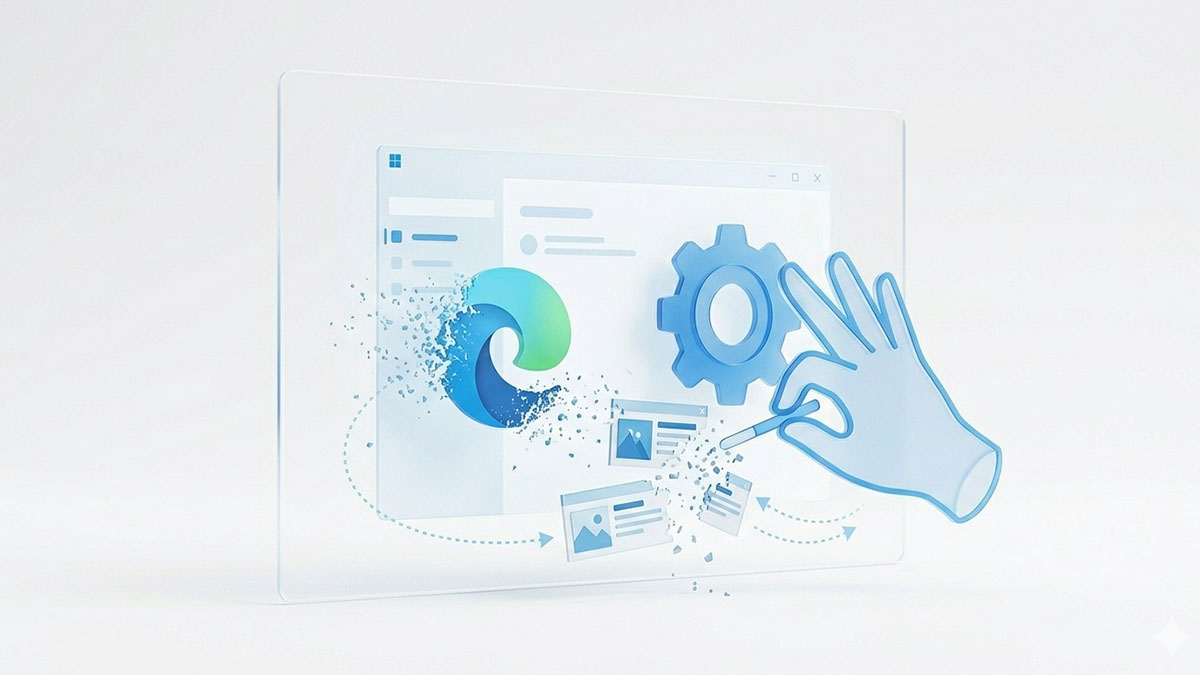
Windows 11 ir moderna un vizuāli pievilcīga operētājsistēma, taču daudzi lietotāji pēdējā laikā ir pamanījuši ko kaitinošu – Microsoft arvien agresīvāk mēģina “pārdot” savu pārlūkprogrammu Edge. Tas parādās kā uznirstošie logi, paziņojumi uzdevumjoslā un pat ieteikumi meklēšanas izvēlnē. Ja arī jūs esat noguruši no šiem traucēkļiem, šis raksts ir domāts tieši jums. Mēs soli pa solim apskatīsim, kā noņemt iebūvēto Edge reklāmas Windows 11, izmantojot vienkāršas metodes, kas pa spēkam ikvienam, pat ja neesat datorspēciālists. Mūsu mērķis ir padarīt jūsu digitālo vidi tīrāku, ātrāku un, kas vissvarīgāk, mazāk uzmācīgu.
Sāksim ar pašu svarīgāko – sapratni par to, kāpēc šīs reklāmas vispār parādās. Microsoft uzskata Edge par labāko pārlūku savai sistēmai, un tādēļ izmanto dažādus “ieteikumus”, lai pārliecinātu jūs to lietot. Tomēr lietotājam ir jābūt izvēles brīvībai. Pirmais solis, lai saprastu, kā noņemt iebūvēto Edge reklāmas Windows 11, ir doties uz sistēmas iestatījumiem. Liela daļa no šiem “ieteikumiem” ir paslēpti zem paziņojumu iestatījumiem. Atveriet izvēlni “Sākums”, dodieties uz “Iestatījumi” un izvēlieties sadaļu “Sistēma”. Šeit atrodiet apakšsadaļu “Paziņojumi”. Ritiniet uz leju līdz pašai apakšai, kur redzēsiet sadaļu “Papildu iestatījumi”. Šeit slēpjas trīs svarīgas izvēles rūtiņas: “Piedāvāt ieteikumus par to, kā es varu iestatīt savu ierīci”, “Rādīt Windows sveiciena pieredzi” un “Iegūt padomus un ieteikumus, lietojot Windows”. Noņemot atzīmes no visām trim, jūs jau būsiet veikuši milzīgu soli pretī mierīgākai ikdienai.
Nākamā vieta, kur Edge mēdz parādīties neaicināts, ir Windows meklēšanas josla. Vai esat pamanījuši, ka, meklējot failu savā datorā, sistēma pēkšņi piedāvā populāras vietnes vai meklēšanas rezultātus tīmeklī, kas atveras tieši Edge pārlūkā? Tas ir saistīts ar Bing meklētāja integrāciju. Lai to ierobežotu, iestatījumos dodieties uz “Privātums un drošība” un tad uz “Meklēšanas atļaujas”. Šeit izslēdziet funkciju “Rādīt meklēšanas izcelšanas”. Tas ne tikai palīdzēs jautājumā par to, kā noņemt iebūvēto Edge reklāmas Windows 11, bet arī padarīs meklēšanu jūsu datorā ievērojami ātrāku, jo sistēmai vairs nebūs jāsazinās ar attālajiem serveriem katru reizi, kad vēlaties atrast kādu dokumentu.
Daudzi lietotāji sūdzas arī par reklāmām, kas parādās tieši bloķēšanas ekrānā (Lock Screen). Reizēm tur parādās “interesanti fakti”, kas patiesībā ir saites, kuras, uzklikšķinot, atkal atver Edge. Lai to novērstu, dodieties uz “Personalizēšana” un izvēlieties “Bloķēšanas ekrāns”. Lodziņā “Personalizēt bloķēšanas ekrānu” mainiet izvēli no “Windows prožektors” (Windows Spotlight) uz “Attēls” vai “Slaidrāde”. Tas neļaus Microsoft attālināti mainīt jūsu fona attēlus un ievietot tajos reklāmas saites. Šis ir vienkāršs, bet efektīvs veids, kā kontrolēt savu vizuālo telpu.
Vēl viens kaitinošs aspekts ir pārlūkprogrammas Edge paša iekšējie paziņojumi un “iepirkšanās asistenti”. Pat ja jūs lietojat Edge tikai reizi mēnesī, tas var sūtīt paziņojumus par atlaižu kodiem vai cenu salīdzināšanu. Lai to apturētu, atveriet Edge, noklikšķiniet uz trim punktiem augšējā labajā stūrī un izvēlieties “Iestatījumi”. Meklēšanas joslā ierakstiet vārdu “Shopping” (Iepirkšanās) un izslēdziet visus saistītos slēdžus. Tāpat sadaļā “Sistēma un veiktspēja” izslēdziet “Startup boost”. Tas neļaus Edge fonā darboties pat tad, kad esat to aizvēruši, tādējādi samazinot iespēju saņemt pēkšņas reklāmas.
Ja esat pieredzējušāks lietotājs un vēlaties radikālāku risinājumu tam, kā noņemt iebūvēto Edge reklāmas Windows 11, varat izmantot reģistra redaktoru (Registry Editor), taču šeit jābūt ļoti uzmanīgiem. Reģistrā ir iespējams pilnībā atslēgt “Web Search” funkciju visā sistēmā. Tomēr vairumam lietotāju pietiks ar iepriekš minētajiem soļiem, lai baudītu tīru sistēmu. Svarīgi atcerēties, ka pēc katra liela Windows atjauninājuma Microsoft reizēm mēdz atiestatīt dažus no šiem iestatījumiem, tāpēc ir vērts reizi pusgadā pārskatīt savas izvēles.
Runājot par to, kā noņemt iebūvēto Edge reklāmas Windows 11, nevar nepieminēt arī logrīku (Widgets) paneli. Šis panelis bieži ir piepildīts ar ziņām un reklāmām, kas gandrīz vienmēr atveras Edge pārlūkā. Ja jūs neizmantojat logrīkus, vislabāk tos vienkārši atslēgt. Ar peles labo pogu noklikšķiniet uz uzdevumjoslas (Taskbar), izvēlieties “Uzdevumjoslas iestatījumi” un izslēdziet slēdzi pie “Logrīki”. Tas atbrīvos sistēmas resursus un likvidēs vēl vienu reklāmu avotu.
Kādēļ Microsoft to dara? Atbilde ir vienkārša – dati un reklāmas ieņēmumi. Edge un Bing meklētājs ir cieši saistīti, un katrs jūsu klikšķis palīdz uzņēmumam pelnīt. Taču jūsu dators ir jūsu privātā telpa. Veicot šīs izmaiņas, jūs ne tikai uzlabojat savu privātumu, bet arī samazināt traucēkļus, kas var novērst uzmanību no darba vai mācībām. Daudzi pētījumi rāda, ka digitālie traucēkļi, piemēram, uznirstošie logi, var samazināt produktivitāti par pat 40%, jo smadzenēm ir nepieciešams laiks, lai atkal koncentrētos uz iepriekšējo uzdevumu.
Nobeigumā jāsaka, ka Windows 11 ir lieliska sistēma, ja vien to māk pareizi konfigurēt. Zināšanas par to, kā noņemt iebūvēto Edge reklāmas Windows 11, sniedz jums varu pār savu ierīci. Jums nav jāsamierinās ar uzmācīgiem ieteikumiem vai piespiedu pārlūka lietošanu. Sekojot šim ceļvedim, jūs būsiet izveidojuši tīrāku, ātrāku un lietotājam draudzīgāku vidi. Atcerieties, ka tehnoloģijām ir jākalpo jums, nevis otrādi. Ja kādreiz atkal pamanāt, ka sistēma sāk “uzmākties” ar jauniem piedāvājumiem, tagad jūs zināt, kur tieši meklēt nepieciešamos slēdžus. Baudiet savu datoru bez reklāmām un lieka trokšņa!
Ieteicams arī pārbaudīt instalēto programmu sarakstu. Dažreiz kopā ar citām programmām datorā var nonākt mazi palīgrīki, kas veicina Edge lietošanu. Pārskatiet “Programmas un līdzekļi” sadaļu un izdzēsiet visu, ko neesat instalējuši paši vai kas izskatās aizdomīgi. Jo mazāk lieku fonā darbojošos procesu, jo mazāka iespēja saskarties ar neparedzētām reklāmām.
Digitālā higiēna ir svarīga 2026. gadā, un šis ceļvedis ir jūsu pirmais solis uz sakārtotāku digitālo dzīvi. Ceru, ka šie padomi jums noderēja un tagad jūsu darbs pie Windows 11 būs daudz patīkamāks. Neaizmirstiet dalīties ar šo informāciju ar draugiem un radiniekiem, kuriem arī varētu traucēt uzmācīgās Microsoft reklāmas – viņi jums pateiks paldies!