
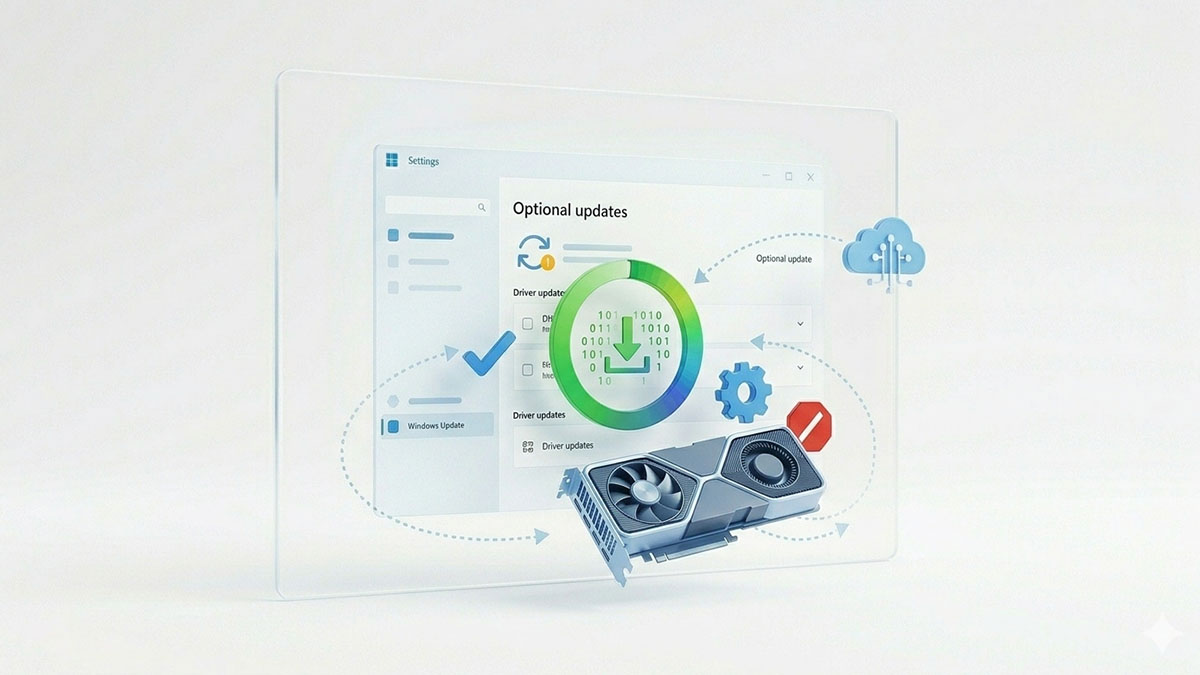
Mūsdienu digitālajā laikmetā, kad klēpjdatori ir kļuvuši par mūsu galvenajiem darba rīkiem, izklaides centriem un radošajām stacijām, to uzturēšana labā tehniskā kārtībā ir svarīgāka nekā jebkad agrāk. Viens no visvairāk ignorētajiem, taču kritiskākajiem elementiem datora darbībā ir video karte jeb GPU. Daudzi lietotāji uzskata, ka pēc datora iegādes par to vairs nav jārūpējas, taču patiesība ir tāda, ka programmatūra noveco daudz ātrāk nekā dzelži. Ja esat pamanījuši, ka spēles sāk “bremzēt”, video montāžas programmas izmet kļūdas vai ekrāns dīvaini noraustās, visticamāk, pienācis laiks uzzināt, kā atjaunināt GPU draiverus klēpjdatorā. Šis process nav paredzēts tikai IT speciālistiem vai kaislīgiem geimeriem; tas ir nepieciešams ikvienam, kurš vēlas, lai viņa ierīce darbotos gludi un bez liekiem pārsteigumiem.
Kāpēc draiveru atjaunināšana ir tik svarīga 2026. gadā
Draiveri ir kā tulki starp jūsu datora operētājsistēmu (piemēram, Windows 11) un pašu video karti. Bez jaunākajām instrukcijām video karte vienkārši nesaprot, kā efektīvi apstrādāt jaunos vizuālos datus. Tehnoloģiju pasaule attīstās neticamā ātrumā, un programmatūras izstrādātāji pastāvīgi atrod jaunus veidus, kā optimizēt procesus. Zinot, kā atjaunināt GPU draiverus klēpjdatorā, jūs ne tikai iegūstat labāku attēla kvalitāti, bet arī novēršat drošības caurumus, ko hakeri varētu izmantot. Turklāt ražotāji, piemēram, NVIDIA, AMD un Intel, regulāri izlaiž labojumus specifiskām kļūdām, kas var izraisīt sistēmas pilnīgu “uzkāršanos” jeb zilo nāves ekrānu. Jaunākie draiveri bieži vien ietver arī enerģijas taupīšanas uzlabojumus, kas ir kritiski svarīgi klēpjdatoru lietotājiem, jo tie ļauj akumulatoram izturēt ilgāk, kamēr strādājat ar grafiski ietilpīgām programmām.
Noskaidro, kāda video karte ir tavā klēpjdatorā
Pirms mēs ķeramies pie pašas atjaunināšanas, mums precīzi jāzina, ar ko mums ir darīšana. Klēpjdatoros situācija bieži ir sarežģītāka nekā galda datoros, jo tajos nereti ir divas video kartes: integrētā (parasti Intel vai AMD, kas iebūvēta procesorā) un diskrētā (jaudīgāka NVIDIA vai AMD karte spēlēm un darbam). Lai noskaidrotu savu modeli, nospiediet ar labo peles taustiņu uz “Start” pogas un izvēlieties “Ierīču pārvaldnieks” (Device Manager). Atrodiet sadaļu “Displeja adapteri” (Display adapters). Šeit jūs redzēsiet vienu vai divus nosaukumus. Pierakstiet tos, jo šī informācija būs pamats tam, lai saprastu, kā atjaunināt GPU draiverus klēpjdatorā pareizi, nelejupielādējot nepiemērotu programmatūru, kas varētu radīt konfliktus sistēmā.
Automātiskā atjaunināšana pret manuālo metodi
Windows operētājsistēma mēģina visu izdarīt jūsu vietā caur Windows Update, taču šī metode ne vienmēr ir tā labākā. Microsoft prioritāte ir sistēmas stabilitāte, nevis jaunākās funkcijas, tāpēc tur pieejamie draiveri bieži vien ir vairākus mēnešus veci. Ja vēlaties pilnu jaudu, jums jāmācās, kā atjaunināt GPU draiverus klēpjdatorā tieši no ražotāja mājaslapas vai izmantojot viņu oficiālās lietotnes. NVIDIA lietotājiem tā ir “GeForce Experience” vai jaunā “NVIDIA App”, AMD lietotājiem – “Adrenalin Edition”, bet Intel lietotājiem – “Driver & Support Assistant”. Šīs programmas pašas nosaka jūsu modeli un paziņo, tiklīdz ir pieejama jauna versija. Tas ir ērtākais veids, kā uzturēt sistēmu kārtībā, jo viss notiek ar vienu klikšķi, un programma pati parūpējas par veco failu drošu dzēšanu.
Soli pa solim: Manuālā draiveru uzstādīšana
Ja izvēlaties manuālo ceļu, dodieties uz ražotāja oficiālo atbalsta lapu. Nekad nelejupielādējiet draiverus no trešo pušu vietnēm vai apšaubāmām reklāmām, jo tie var saturēt vīrusus. Izvēlieties savu produktu sēriju un precīzu modeli, kā arī operētājsistēmas versiju. Pēc tam, kad fails ir lejupielādēts, palaidiet to. Instalācijas laikā ieteicams izvēlēties “Express” instalāciju, ja neesat eksperts. Tomēr, ja iepriekš ir bijušas problēmas ar attēlu, izvēlieties “Custom” un atzīmējiet “Perform a clean installation”. Šī opcija pilnībā izdzēsīs vecās konfigurācijas, kas varētu traucēt jaunajam draiverim darboties pareizi. Šī ir viena no vērtīgākajām zināšanām par to, kā atjaunināt GPU draiverus klēpjdatorā, jo “tīrā instalācija” atrisina 90% vizuālo kļūdu.
Biežākās kļūdas un kā no tām izvairīties
Viena no lielākajām kļūdām ir mēģinājums instalēt galda datora (Desktop) draiverus klēpjdatorā (Mobile/Laptop). Lai gan nosaukumi var būt līdzīgi, piemēram, RTX 4060, klēpjdatoru versijām ir citādāka arhitektūra un siltuma pārvaldība. Vienmēr meklējiet apzīmējumu “Notebook”, “Laptop” vai “Mobile”. Tāpat procesa laikā ekrāns var vairākas reizes kļūt melns vai noraustīties – tas ir pilnīgi normāli, jo sistēma uz brīdi atslēdz video izvadi, lai nomainītu programmatūru. Neizslēdziet datoru šajā brīdī! Vēl viens būtisks padoms: pirms sākat, pārliecinieties, ka klēpjdators ir pieslēgts pie strāvas avota. Ja akumulators izlādēsies draivera ierakstīšanas laikā, sistēma var tikt bojāta tiktāl, ka Windows vairs neielādēsies.
Ko darīt, ja pēc atjaunināšanas parādās problēmas
Reizēm gadās, ka jaunākais draiveris nav pats labākais tieši jūsu konkrētajam modelim. Ja pēc atjaunināšanas pamanāt, ka dators sāk darboties sliktāk, jums ir jāzina ne tikai, kā atjaunināt GPU draiverus klēpjdatorā, bet arī, kā atgriezties pie iepriekšējās versijas. Ierīču pārvaldniekā varat izmantot funkciju “Roll Back Driver”. Ja tas nav iespējams, varat atinstalēt pašreizējo draiveri un uzstādīt par vienu versiju vecāku, ko parasti var atrast ražotāja mājaslapas arhīvā. Tāpēc vienmēr ir laba doma izveidot sistēmas atjaunošanas punktu (System Restore Point) pirms jebkādu būtisku sistēmas izmaiņu veikšanas.
Veiktspējas pārbaude pēc uzlabojuma
Kad viss ir veiksmīgi pabeigts, ir laiks baudīt rezultātus. Vislabāk to var pamanīt grafiski prasīgās lietotnēs. Atveriet savu iecienītāko spēli vai video redaktoru un pavērojiet kadru nomaiņas ātrumu (FPS). Jaunākie draiveri bieži vien ietver optimizāciju jaunākajām tehnoloģijām, piemēram, DLSS vai FSR, kas ļauj iegūt neticami asu attēlu bez lielas noslodzes uz aparatūru. Saprotot, kā atjaunināt GPU draiverus klēpjdatorā, jūs faktiski bez maksas esat veikuši nelielu “uzlabojumu” savam datoram, kas ļauj tam kalpot ilgāk un efektīvāk.
Kopsavilkums un noslēdzošie ieteikumi
Rūpes par video karti ir ilgtermiņa ieguldījums jūsu digitālajā komfortā. Neuztveriet to kā apgrūtinājumu, bet gan kā daļu no datora higiēnas, līdzīgi kā putekļu tīrīšanu. Ieteicams pārbaudīt atjauninājumus reizi mēnesī vai katru reizi, kad iznāk kāda jauna, liela spēle, ko plānojat spēlēt. Atcerieties – pareiza programmatūra spēj likt pat vecākam klēpjdatoram “elpot” vieglāk. Ceru, ka šis ceļvedis palīdzēja jums saprast, kā atjaunināt GPU draiverus klēpjdatorā un deva pārliecību to izdarīt pašiem. Tehnoloģijas ir radītas, lai tās kalpotu mums, un maza deva zināšanu ir viss, kas nepieciešams, lai to nodrošinātu.