
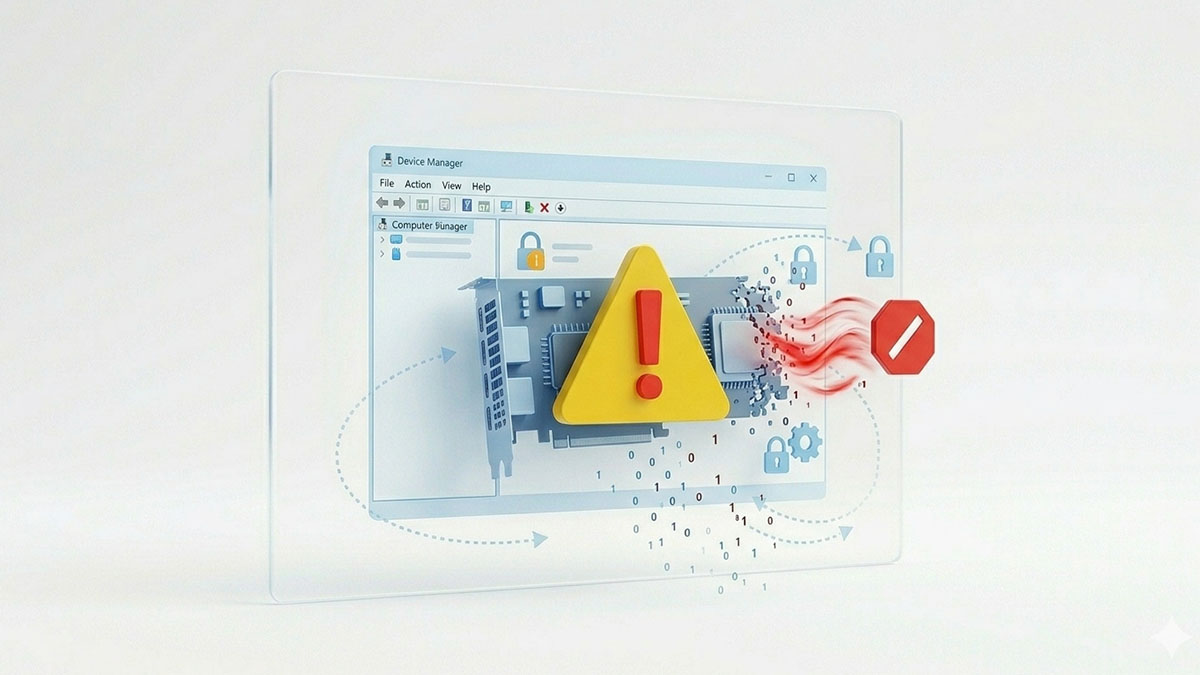
Mūsdienu pasaulē dators ir kļuvis par mūsu galveno darba, izklaides un saziņas rīku. Mēs sagaidām, ka, pieslēdzot jaunu peli, kameru vai printeri, viss darbosies automātiski. Tomēr reizēm tehnoloģijas mūs pieviļ. Viens no nepatīkamākajiem mirkļiem ir tad, kad kāda ierīce pēkšņi pārstāj darboties vai dators to vispār neatpazīst. Šādos brīžos, ieskatoties sistēmas dziļumos, lietotāji bieži pamana, ka dators rāda dzeltenu trīsstūri ierīču pārvaldniekā. Šī mazā, spīdīgā ikona ar izsaukuma zīmi ir datora palīgā sauciens – tā norāda, ka operētājsistēma Windows redz aparatūru, bet nespēj ar to pareizi sazināties. Šajā rakstā mēs vienkāršā valodā paskaidrosim, kāpēc šis brīdinājums parādās un kā jūs paša spēkiem varat to novērst, neizsaucot dārgu datorspeciālistu.
Kas īsti ir ierīču pārvaldnieks un kāpēc tur parādās trīsstūris?
Ierīču pārvaldnieks (Device Manager) ir kā jūsu datora inventāra saraksts. Tur ir uzskaitīts viss – no procesora un video kartes līdz pat mazākajam USB spraudnim. Kad viss ir kārtībā, saraksts izskatās tīrs un gluds. Bet, tiklīdz parādās dzeltenais trīsstūris, tas nozīmē vienu no trim lietām: trūkst draivera (programmas, kas māca datoram lietot konkrēto ierīci), draiveris ir bojāts vai pati ierīce ir fiziski bojāta. 2026. gadā, kad Windows 11 un jaunākās sistēmas mēģina visu instalēt automātiski, šādas kļūdas visbiežāk rodas pēc lieliem sistēmas atjauninājumiem vai gadījumos, ja lietojat vecāku tehniku, kas nav pilnībā saderīga ar jaunajiem standartiem. Saprotot, ka dators rāda dzeltenu trīsstūri ierīču pārvaldniekā, jums nav jākrīt panikā – lielākoties tas ir tikai “programmatūras pārpratums”.
Pirmais solis: Vienkārša ierīces restartēšana un kabeļu pārbaude
Pirms ķeraties pie sarežģītiem iestatījumiem, vienmēr sāciet ar vienkāršāko. Ja trīsstūris parādījies ārējai ierīcei, piemēram, tīmekļa kamerai vai printerim, atvienojiet to no datora un pievienojiet vēlreiz. Pārbaudiet, vai vads nav bojāts un vai kontakts ir stingrs. Dažreiz nepietiekama barošana USB portā var izraisīt kļūdu. Ja tas nepalīdz, mēģiniet izmantot citu USB ligzdu, vēlams – tieši mātesplatē (datora aizmugurē), nevis priekšējā panelī. Ja pēc šīm darbībām dators joprojām spītējas, ir laiks ielūkoties pašā ierīču pārvaldniekā un noskaidrot kļūdas kodu, ko sistēma tur uzrāda.
Kļūdas kodu atšifrēšana: Ko saka Windows?
Uzklikšķinot ar labo peles pogu uz ierīces ar dzelteno trīsstūri un izvēloties “Properties” (Rekvizīti), jūs redzēsiet lodziņu “Device status”. Tur parasti ir rakstīts skaitlis, piemēram, Code 10, Code 43 vai Code 28. Code 10 bieži vien norāda uz to, ka ierīce nevar startēt (iespējams, draiveris ir pārāk vecs). Code 43 parasti nozīmē, ka aparatūra ir ziņojusi par kļūmi – tas var būt gan nopietni, gan vienkārši atrisināms ar draivera pārinstalēšanu. Savukārt Code 28 skaidri pasaka: “Draiveri nav instalēti”. Zinot šo kodu, jūs jau esat pusceļā uz uzvaru, jo meklēšanas dzinējos varat atrast specifisku risinājumu tieši savai situācijai.
Draiveru atjaunināšana: Klasiskais risinājums
Lielākajā daļā gadījumu, kad dators rāda dzeltenu trīsstūri ierīču pārvaldniekā, risinājums ir draiveru atjaunināšana. Ierīču pārvaldniekā nospiediet uz problēmātiskās ierīces ar labo pogu un izvēlieties “Update driver”. Sistēma piedāvās meklēt draiverus automātiski internetā. 2026. gadā Windows Update ir kļuvis daudz spēcīgāks un bieži vien atrod nepieciešamos failus dažu sekunžu laikā. Tomēr, ja Windows saka, ka “labākie draiveri jau ir instalēti”, bet trīsstūris nepazūd, neticiet tam uz vārda. Tas nozīmē, ka Windows savā datubāzē neko jaunu neredz, bet jums var nākties doties uz ražotāja (piemēram, Intel, NVIDIA vai HP) oficiālo mājaslapu un lejupielādēt jaunāko versiju manuāli.
Ierīces atinstalēšana un “piespiedu” atpazīšana
Vēl viens efektīvs triks ir ierīces pilnīga izdzēšana no saraksta. Izvēlieties “Uninstall device” un apstipriniet darbību. Neuztraucieties – jūs neizdzēšat aparatūru, tikai tās ierakstu sistēmā. Pēc tam restartējiet datoru vai ierīču pārvaldnieka augšējā izvēlnē nospiediet “Scan for hardware changes” (meklēt aparatūras izmaiņas). Dators būs spiests no jauna ieraudzīt ierīci un mēģināt to instalēt “no tīras lapas”. Bieži vien šis restartēšanas process iztīra iepriekšējās kļūdas un dzeltenais brīdinājums pazūd pats no sevis.
Saderības problēmas un vecie draiveri
Ja lietojat ierīci, kas ražota pirms desmit gadiem, bet jūsu dators darbojas ar jaunāko Windows 11 versiju, dzeltenais trīsstūris var liecināt par saderības trūkumu. Šādā gadījumā, instalējot lejupielādēto draiveri, mēģiniet uz instalācijas faila uzspiest ar labo pogu, izvēlēties “Properties”, tad “Compatibility” un iestatīt “Run this program in compatibility mode for Windows 10” vai pat Windows 7. Tas reizēm palīdz “piemānīt” sistēmu un likt vecajai aparatūrai darboties jaunā vidē. Tas ir īpaši aktuāli veciem skeneriem vai specifiskām skaņas kartēm, kuru ražotāji vairs neizlaiž jaunus atjauninājumus.
BIOS un mātesplates iestatījumi
Retākos gadījumos, ja dzeltenais trīsstūris parādās pašām sistēmas komponentēm (piemēram, PCI kontrolierim vai čipsetam), pie vainas var būt novecojis BIOS vai nepareizi iestatījumi mātesplatē. Ieteicams apmeklēt datora ražotāja atbalsta lapu un pārbaudīt, vai nav pieejami “Chipset drivers”. Šīs mazās programmas palīdz Windows saprast, kā strādā pati mātesplate un kā tā sadala darbus visām pārējām ierīcēm. Ja čipseta draiveri trūkst, jūs varat redzēt veselu virkni ar dzelteniem trīsstūriem sadaļā “Other devices”.
Fiziski bojājumi: Kad programmatūra nevar palīdzēt
Mums ir jābūt reālistiem – ja esat izmēģinājuši visus draiveru atjaunināšanas veidus, pārinstalējuši sistēmu un nomainījuši vadus, bet dators joprojām rāda dzeltenu trīsstūri ierīču pārvaldniekā, iespējams, ierīce ir vienkārši “izdegusi”. Elektronika nav mūžīga. Īpaši tas attiecas uz USB zibatmiņām, tīkla kartēm pēc negaisa vai videokartēm, kas tikušas pārkarsētas. Lai to pārbaudītu, pamēģiniet pieslēgt aizdomīgo ierīci citam datoram. Ja arī tur tā nedarbojas vai rāda to pašu kļūdu, tad zināsiet, ka laiks doties uz veikalu pēc jaunas aparatūras.
Kopsavilkums un drošības padomi
Dzeltenais trīsstūris ierīču pārvaldniekā nav spriedums, bet gan informācija. Lielākoties tas prasa tikai nedaudz pacietības un pareizo draiveru atrašanu. Lai nākotnē no tā izvairītos, vienmēr ļaujiet Windows veikt regulārus atjauninājumus un neizmantojiet apšaubāmas “Driver Booster” tipa programmas, kas sola atjaunināt visu ar vienu klikšķi – tās bieži instalē nepareizus vai pat inficētus failus. Uzticieties tikai oficiāliem ražotāju avotiem.
Atcerieties, ka dators ir sarežģīta sistēma, un neliela aizķeršanās saziņā starp “dzelžiem” un programmu ir pilnīgi normāla parādība. Sekojot šajā rakstā minētajiem soļiem, jūs spēsiet atrisināt lielāko daļu problēmu paša spēkiem, saglabājot savu datoru ātru un uzticamu.